
Comment installer un modèle d'images NSFW en local : tutoriel complet
Écrit par Clement
Vous voulez générer vos propres contenus osés en toute tranquillité, sans limites ni restrictions. Vous êtes au bon endroit. Vous allez apprendre à monter en moins de 20 minutes une installation complète pour faire tourner un modèle NSFW local, avec ou sans GPU sur votre machine.
Choisissez où l'exécuter
Deux voies pratiques : votre propre machine, idéale si vous possédez déjà un GPU de plus de 8 Go, ou un GPU cloud loué. Ce tutoriel utilise un GPU loué pour que tout le monde puisse suivre l'installation.

Créez un compte RunPod
- 1
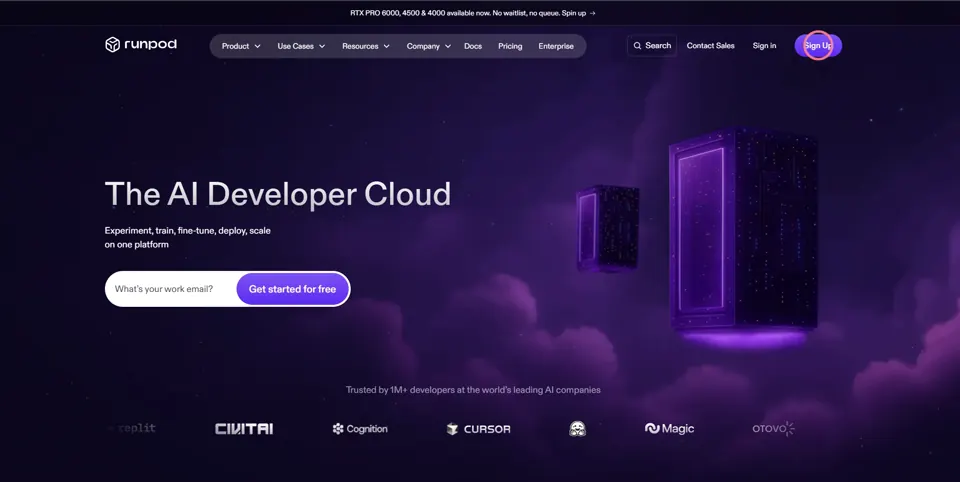
Inscrivez-vous sur RunPod
Rendez-vous sur runpod.io et créez un compte (il s'agit d'un lien de parrainage).
Ouvrir runpod.io
- 2
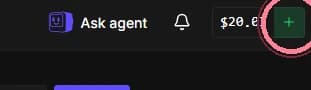
Ajoutez 10 $ à votre compte
C'est le minimum, mais cela vous permet de faire tourner votre modèle pendant 35 heures, soit plus de 100 000 images générées. Cela revient à environ 0,0001 $ par image, contre 0,01 $ pour les solutions toutes prêtes les moins chères (pas toujours sans censure, d'ailleurs).
- 3
Choisissez une instance
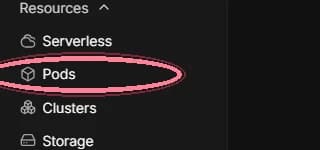
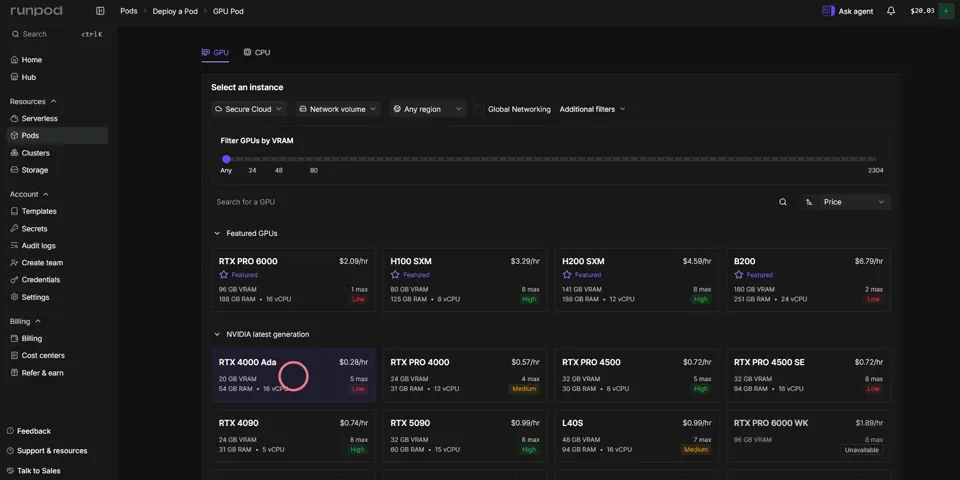
Depuis le tableau de bord, cliquez sur Pods dans le menu de gauche (ou sur Deploy Pod dans la carte Pods). RunPod liste les GPU par VRAM, RAM, nombre de vCPU et prix horaire ; choisissez-en un avec assez de VRAM pour le modèle visé.
Configurez et déployez le pod
La génération d'images n'exige pas la plus grosse carte de la liste. Prenez le GPU le moins cher de la génération NVIDIA la plus récente proposée : c'est largement suffisant pour ce workflow, et cela garde le tarif horaire bas pendant vos essais.
- 4
Choisissez le GPU NVIDIA de génération actuelle le moins cher
Inutile de prendre une carte haut de gamme pour générer des images ; l'entrée de gamme de la génération la plus récente suffit, et elle coûte moins cher par heure qu'une carte plus ancienne et plus grosse.
- 5
Réglez le template du pod sur une version PyTorch
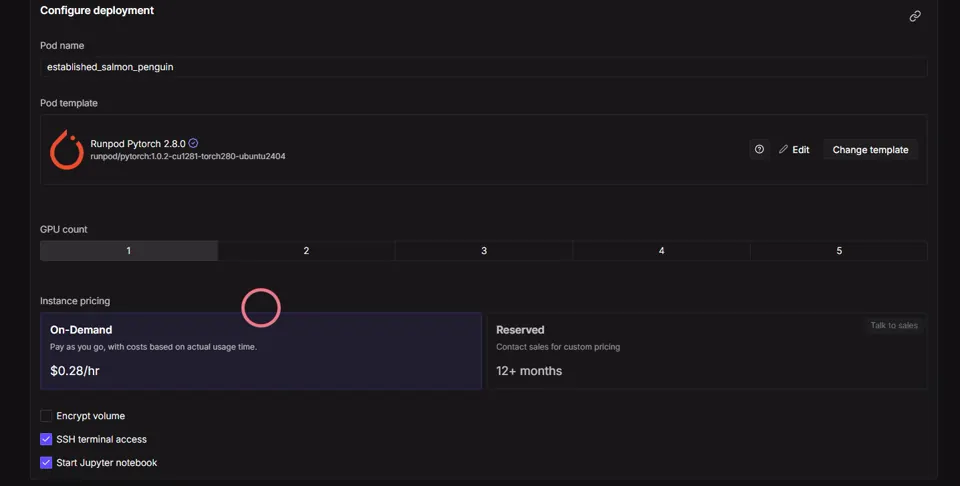
Runpod Pytorch 2.8.0 est le template par défaut actuel (runpod/pytorch:1.0.2-cu1281-torch280-ubuntu2404) ; il embarque CUDA et PyTorch préinstallés, vous n'avez donc rien à configurer à la main. Si un autre template est sélectionné, cliquez sur Change template et choisissez celui-ci dans la liste.

- 6
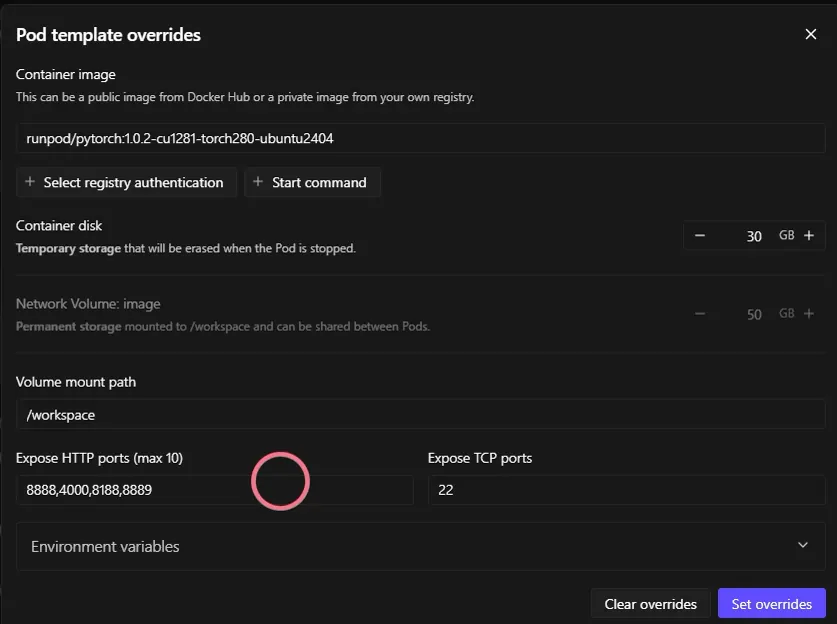
Ouvrez les paramètres du template et exposez les ports dont ComfyUI a besoin
Sous Expose HTTP ports, saisissez 8888,4000,8188,8889. 8188 est le port par défaut de ComfyUI ; les autres couvrent Jupyter et les services annexes utilisés par le workflow. Laissez le disque du conteneur à sa valeur par défaut : c'est un stockage temporaire, effacé à l'arrêt du pod.
- 7
Gardez les tailles de disque et de volume par défaut
30 Go pour le disque du conteneur et 50 Go pour le volume réseau sont les valeurs que RunPod propose ici, et les deux suffisent pour ce workflow. Laissez-les telles quelles, sauf si vous savez déjà qu'il vous en faut davantage.
- 8
Déployez en On-Demand
On-Demand facture à la seconde d'utilisation réelle, sans engagement initial, ce qui convient tant que vous êtes en phase d'installation. Le tarif Reserved n'a de sens que si vous savez que vous ferez tourner ce workflow pendant des mois d'affilée.
Exécutez le script d'installation dans Jupyter
- 9
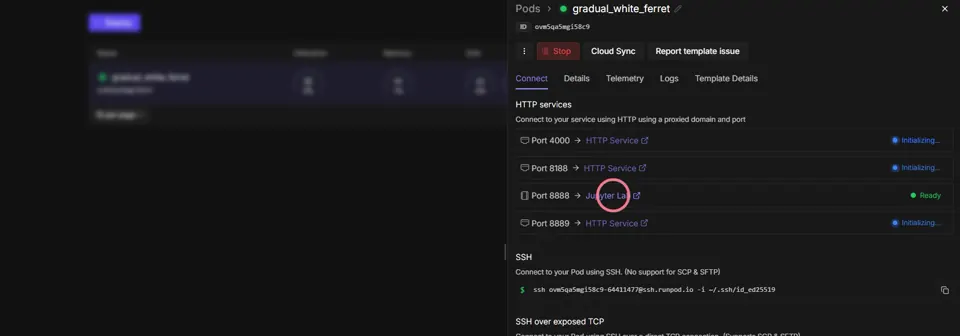
Ouvrez Jupyter Lab
Dans l'onglet Connect du pod, le port 8888 affiche "Jupyter Lab, Ready." Cliquez dessus.
- 10
Téléchargez le script d'installation
Récupérez setup_krea-2_comfyui.py ci-dessous et enregistrez-le en local.
Télécharger le script d'installation (.py) - 11
Importez le script d'installation
Dans Jupyter, importez le fichier que vous venez de télécharger dans /workspace.
- 12
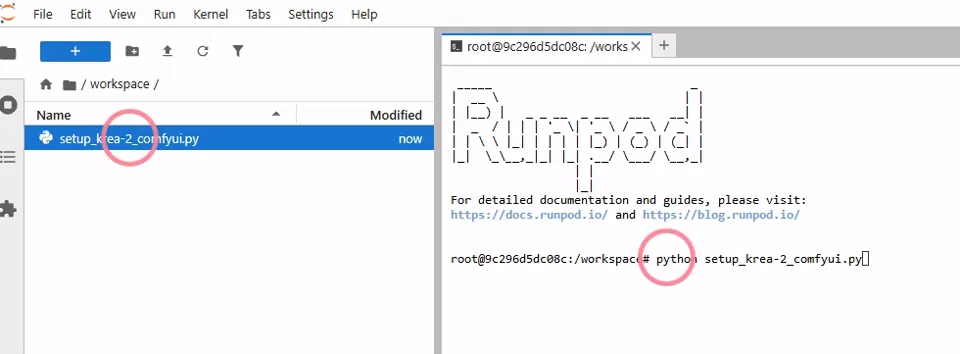
Ouvrez un terminal
Cliquez sur la vignette du terminal dans le lanceur.
- 13
Lancez le script
python setup_krea-2_comfyui.py. Il clone ComfyUI, installe les custom nodes et télécharge tous les fichiers de modèle dont le workflow a besoin.
Recevez les nouveaux fichiers de prompts en premier
Un email quand un nouveau fichier de prompts testé ou un guide de modèle est publié. Des prompts éprouvés en production, pas de théorie. Pas de spam, désinscription à tout moment.
Ouvrez le port de ComfyUI une fois l'installation terminée
- 14
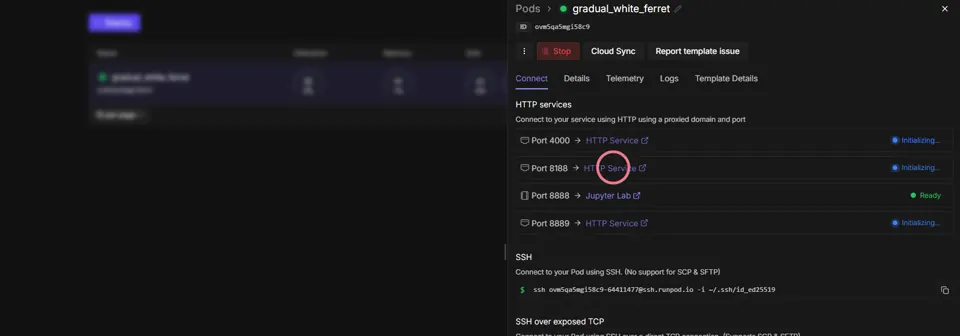
Retournez dans l'onglet Connect du pod sur RunPod
C'est le même écran que celui utilisé pour ouvrir Jupyter.
- 15
Ouvrez le port 8188
C'est le port par défaut de ComfyUI, déjà exposé à l'étape du template du pod ci-dessus. Cliquez dessus une fois le script d'installation terminé pour charger l'interface de ComfyUI.
Chargez le workflow et lancez votre première génération
- 16
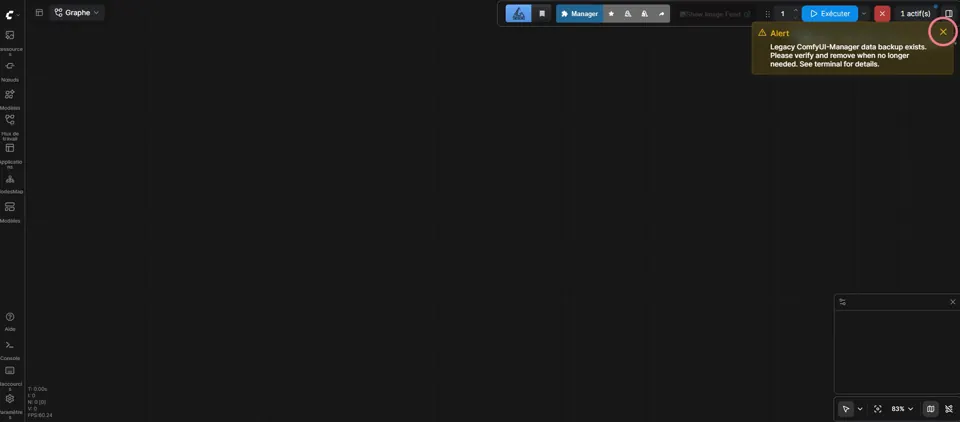
Fermez les fenêtres contextuelles
ComfyUI s'ouvre avec quelques boîtes de dialogue par-dessus (un panneau de bienvenue, parfois une alerte sur des données Manager héritées). Fermez-les pour accéder au canevas vide.
- 17
Téléchargez le fichier de workflow
Récupérez le fichier .json du workflow ci-dessous et enregistrez-le en local.
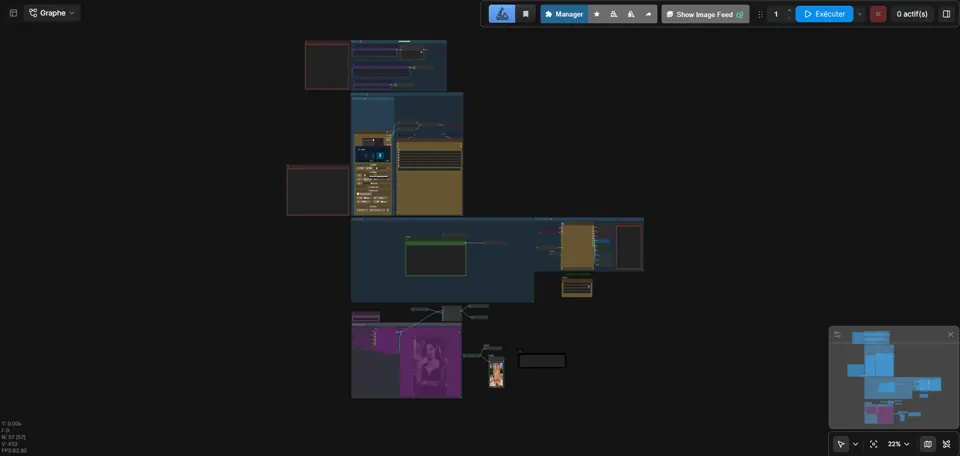
Télécharger le fichier de workflow (.json) - 18
Glissez-déposez le fichier sur le canevas
Le graphe complet des nodes apparaît.
- 19
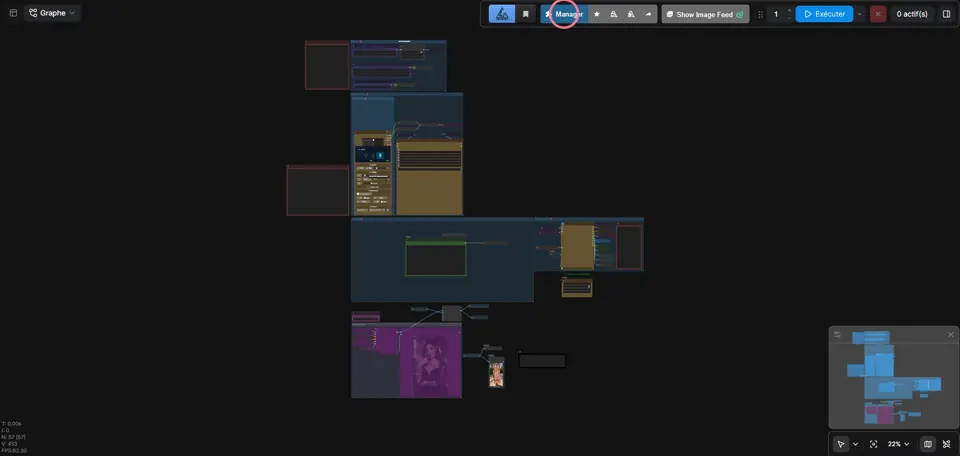
Cliquez sur le bouton Manager
Dans la barre d'outils du haut.
- 20
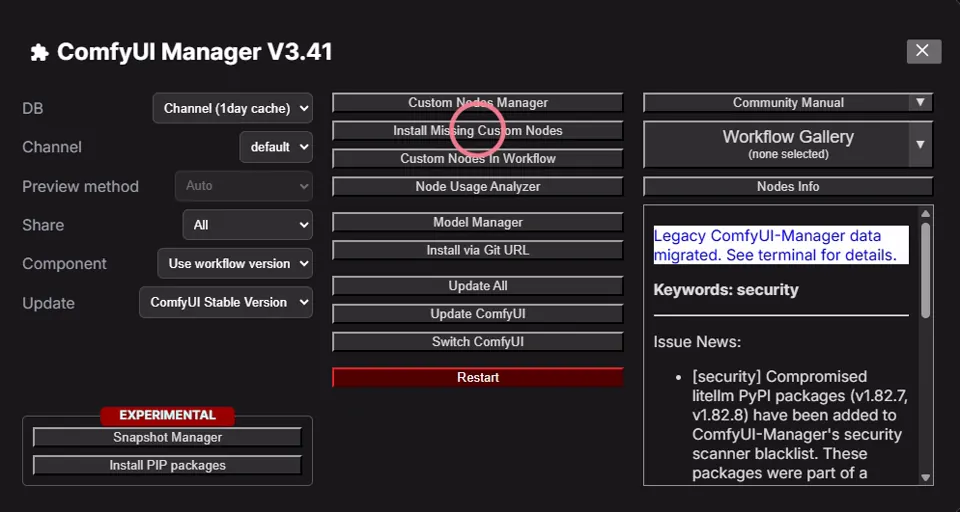
Cliquez sur "Install Missing Custom Nodes"
Le workflow fait appel à des custom nodes que votre installation toute neuve n'a pas encore ; cette option les liste.
- 21
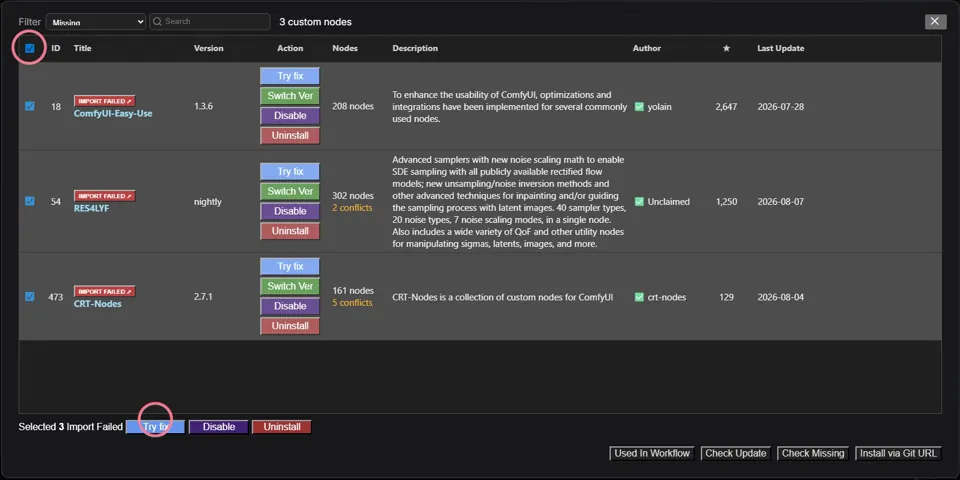
Tout sélectionner, puis installer
Cochez la case en haut à gauche pour sélectionner tous les nodes listés, puis cliquez sur le bouton d'installation. Si un pack de nodes est déjà présent mais obsolète, le bouton indique "Try fix" au lieu de "Install" : cliquez sur celui qui s'affiche.
- 22
Redémarrez ComfyUI
Une fois tous les nodes installés, cliquez sur le bouton rouge Restart et confirmez.
- 23
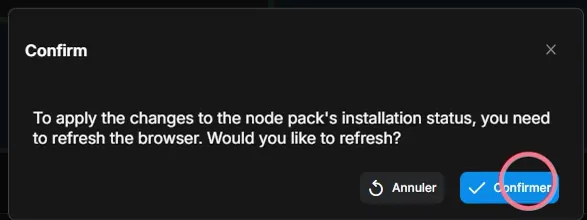
Rechargez quand on vous le demande
Une fenêtre vous demande d'actualiser le navigateur une fois le redémarrage terminé. Rechargez la page, et le workflow est prêt à tourner.
- 24
Cliquez sur Execute
En haut à droite, sans rien modifier d'autre. Votre première génération se lance.
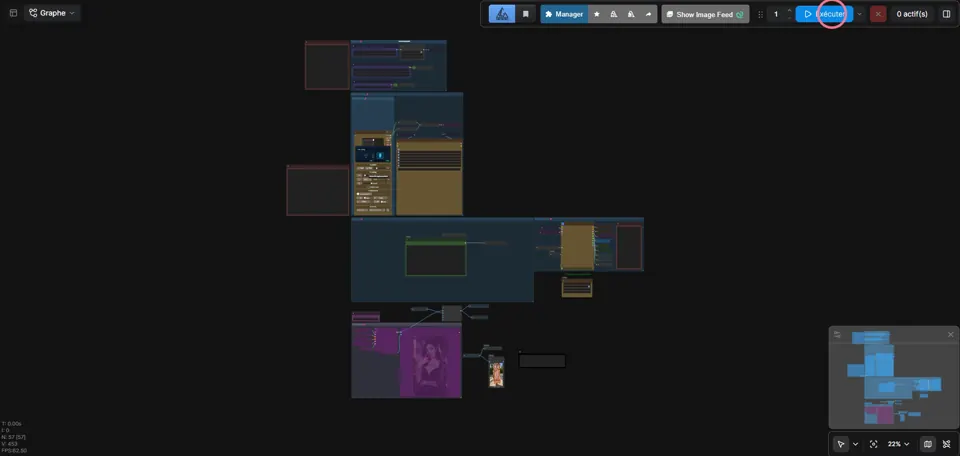
De meilleurs prompts pour ce workflow
C'est le moment où le prompt fait tout le travail. Ces fichiers gratuits transforment ChatGPT, Claude ou Gemini en spécialiste de la rédaction de prompts pour le modèle que vous utilisez : collez-en un, décrivez votre idée, récupérez un prompt terminé. Les fichiers et les prompts qu'ils produisent sont en anglais.
Krea 2 Prompt Generator
Conçu pour ce workflow précis : il met en avant les mains, la peau et le détail des tissus que Krea 2 rend le mieux.
Z-Image Prompt Generator
Pour Z-Image Turbo : des prompts littéraux et hiérarchisés, sans prompts négatifs.
Seedream 4.5 Prompt Generator
Sujet, détail, arrière-plan, éclairage, cadrage, dans cet ordre.
Voyez ce que ce pipeline produit réellement
Liste de contrôle matériel et logiciel
Dans ce tutoriel, le workflow a tourné avec 16 Go de VRAM ou plus. Descendre en dessous n'a pas été essayé : considérez tout ce qui est sous 16 Go comme non testé plutôt que non pris en charge.
- GPU
- Un GPU NVIDIA compatible en local, ou un GPU cloud loué avec 16 Go de VRAM ou plus
- RAM système
- 30 Go pour ce test, mais ça peut être moins
- Stockage
- 28 Go sont stockés sur le volume réseau que j'attache pour faire tourner le workflow
Dépannage
- Erreur de mémoire insuffisante
- Réduisez les dimensions ou la taille du lot, fermez les autres applications utilisant le GPU, consultez les recommandations mémoire du modèle
- Sortie noire ou corrompue
- Vérifiez la compatibilité du VAE, de l'environnement d'exécution, du pilote et du modèle
- Custom node manquant
- Installez-le uniquement depuis une source vérifiée, redémarrez l'interface, confirmez la version du node
- La sortie ignore le LoRA
- Vérifiez la famille de modèle, le loader, le mot déclencheur, l'emplacement du fichier et le poids
- Résultats non reproductibles
- Enregistrez le workflow complet, la seed, le hash du modèle, les versions des nodes et les réglages
Questions fréquentes
- Peut-on faire tourner un modèle d'images NSFW sans GPU puissant ?
- Certains modèles proposent un mode CPU ou à mémoire réduite, mais la vitesse et la taille des sorties diminuent d'autant. Consultez les recommandations matérielles actuelles d'un modèle avant de le choisir. Un GPU hébergé peut revenir moins cher qu'un achat de matériel si vous ne générez qu'occasionnellement, mais lisez d'abord les politiques de conservation des données et de contenu pour adultes du fournisseur.
- Faut-il entraîner tout de suite un modèle personnalisé ?
- Non. Vérifiez d'abord que le checkpoint de base et le workflow fonctionnent. N'ajoutez un LoRA que lorsque vous pouvez décrire précisément le changement visuel voulu et que vous disposez de données d'entraînement légales et consenties.
- Comment faire ressembler un personnage généré à une personne réelle ?
- Utilisez un personnage fictif, ou un adulte consentant ayant donné une autorisation explicite pour cet usage précis. Ne transformez jamais les photos ordinaires d'une personne réelle en contenu sexuel sans consentement éclairé.
- Quel est le meilleur modèle ?
- Il n'y a pas de réponse universelle. Comparez les candidats avec la même seed, le même type de prompt, la même résolution et les mêmes critères d'évaluation, et ne publiez de résultats qu'après avoir mené cette comparaison vous-même.
- De combien de VRAM ai-je besoin ?
- Ce workflow a tourné avec 16 Go de VRAM ou plus. Moins n'a pas été testé : considérez tout ce qui est sous 16 Go comme non testé plutôt que non pris en charge, et consultez les recommandations matérielles du modèle avant de vous engager sur une carte plus petite.
- Combien coûte réellement RunPod pour cet usage ?
- 10 $ couvrent environ 35 heures sur le GPU de génération actuelle le moins cher, ce qui suffit pour plus de 100 000 images à la taille par défaut de ce workflow, soit environ 0,0001 $ par image. C'est avant le stockage : le volume réseau ajoute une petite charge tant qu'il existe, distincte du tarif GPU à la seconde.
- Peut-on utiliser RunPod en toute sécurité pour cela ?
- RunPod indique chiffrer les données au repos et en transit et exécuter chaque pod dans son propre conteneur isolé, d'après sa documentation de sécurité et de conformité. C'est une déclaration de RunPod, pas quelque chose que ce guide audite de manière indépendante : lisez vous-même sa politique de confidentialité et sa politique de contenu pour adultes avant de téléverser quoi que ce soit de sensible.
- Comment arrêter de payer une fois la génération terminée ?
- Arrêtez d'abord le pod, puis terminez-le (Terminate). L'arrêt seul met fin à la facturation GPU à la seconde, mais le volume réseau continue d'être facturé pour le stockage jusqu'à ce que le pod soit complètement terminé, pas seulement arrêté.
- Générer des images IA NSFW est-il légal ?
- Cela dépend entièrement de ce que vous générez. Les personnages adultes fictifs sont la voie sûre. Les personnes réelles exigent un consentement éclairé et documenté, et les mineurs, les images intimes non consenties ou la contrainte ne sont jamais légaux, quelle que soit la manière dont l'image a été produite. Ceci n'est pas un conseil juridique ; en cas de doute, ne le générez pas.
Continuer la lecture
What is a LoRA and when do you need one
A plain-language explanation of LoRAs for AI image generation: what they add to a base model, why they only work on open-weight models, and what weight to load one at.
Comment transformer une image en vidéo avec l'IA
Un guide indépendant du modèle pour générer une vidéo IA à partir d'une image : ce que fait l'image vers vidéo, comment choisir une image source qui s'anime bien, et comment et quoi écrire dans le prompt pour obtenir un bon mouvement.
How much does AI video generation cost?
A clear breakdown of what AI video costs: per-second pricing, why resolution and audio change the bill, how to estimate a clip before you generate it, the free local alternative, and where the hidden costs like upscaling hide.
Recevez les nouveaux fichiers de prompts en premier
Un email quand un nouveau fichier de prompts testé ou un guide de modèle est publié. Des prompts éprouvés en production, pas de théorie. Pas de spam, désinscription à tout moment.