
Cómo instalar un modelo de imágenes NSFW en local: tutorial completo
Escrito por Clement
Quieres generar tu propio contenido picante con tranquilidad, sin límites ni restricciones. Estás en el sitio correcto. Vas a aprender a montar en menos de 20 minutos una configuración completa para ejecutar un modelo NSFW local, con o sin GPU en tu equipo.
Elige dónde ejecutarlo
Dos vías prácticas: tu propio equipo, ideal si ya tienes una GPU con más de 8 GB, o una GPU en la nube alquilada. Este tutorial usa una GPU alquilada para que cualquiera pueda seguir la instalación.
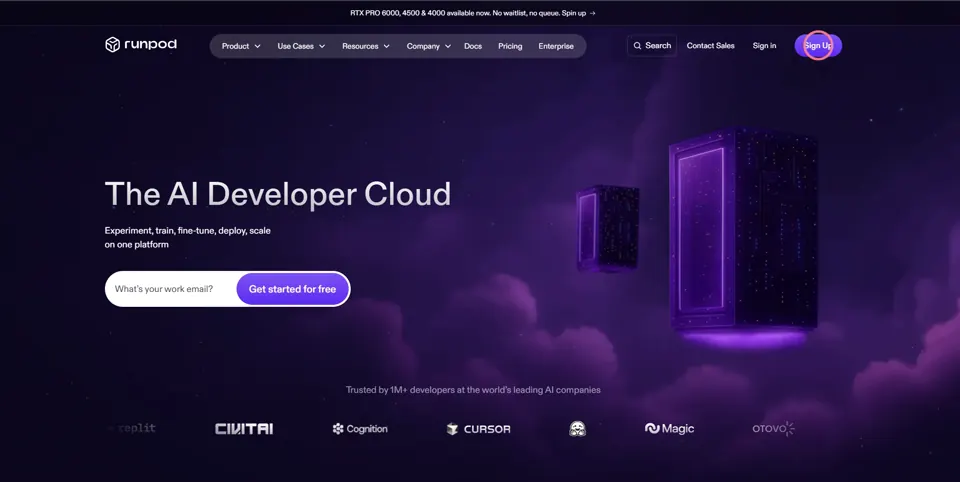
Crea una cuenta en RunPod
- 1
- 2
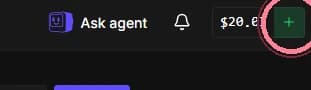
Añade 10 $ a tu cuenta
Es el mínimo, pero te permite ejecutar tu modelo durante 35 horas, lo que puede representar más de 100 000 imágenes generadas. Son unos 0,0001 $ por imagen, frente a los 0,01 $ de las soluciones listas para usar más baratas (por cierto, no siempre sin censura).
- 3
Elige una instancia
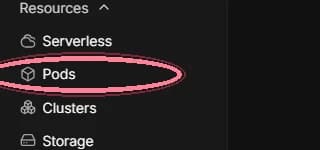
Desde el panel, haz clic en Pods en el menú de la izquierda (o en Deploy Pod en la tarjeta Pods). RunPod lista las GPU por VRAM, RAM, número de vCPU y precio por hora; elige una con VRAM suficiente para el modelo que quieres usar.
Configura y despliega el pod
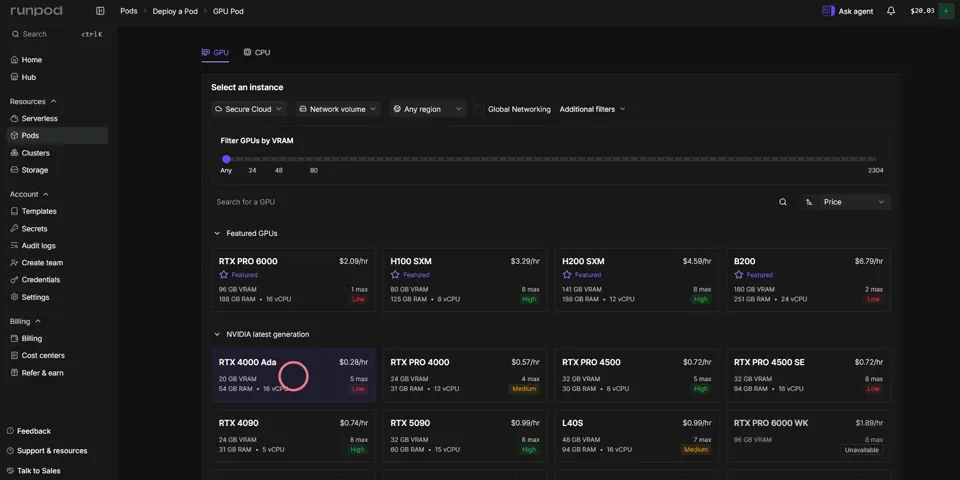
La generación de imágenes no necesita la tarjeta más grande de la lista. Elige la GPU más barata de la generación NVIDIA más reciente que se ofrezca: es más que suficiente para este workflow y mantiene baja la tarifa por hora mientras sigues probando.
- 4
Elige la GPU NVIDIA de la generación actual más barata
No necesitas una tarjeta de gama alta para generar imágenes; la opción de entrada de la generación más reciente basta, y cuesta menos por hora que una tarjeta más antigua y más grande.
- 5
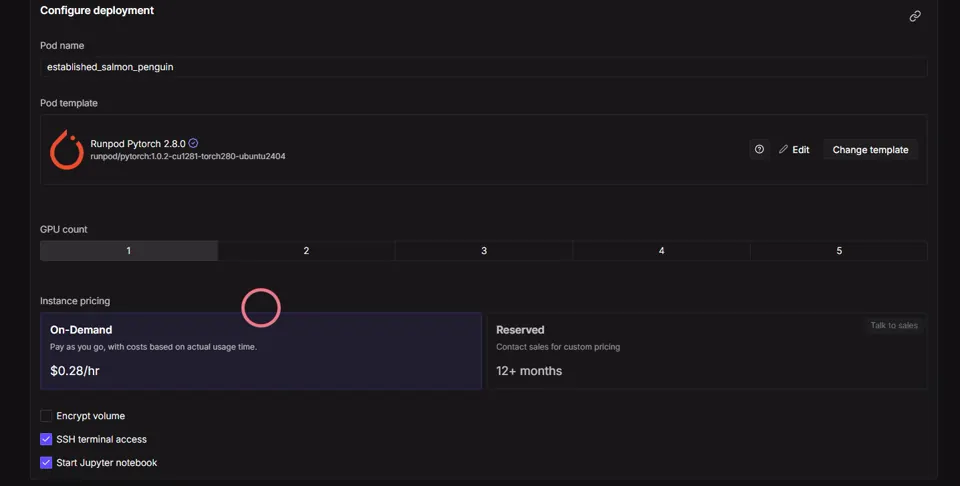
Configura la plantilla del pod con una versión de PyTorch
Runpod Pytorch 2.8.0 es la plantilla predeterminada actual (runpod/pytorch:1.0.2-cu1281-torch280-ubuntu2404); incluye CUDA y PyTorch ya instalados, así que no tienes que configurar ninguno a mano. Si hay otra plantilla seleccionada, haz clic en Change template y elige esta de la lista.

- 6
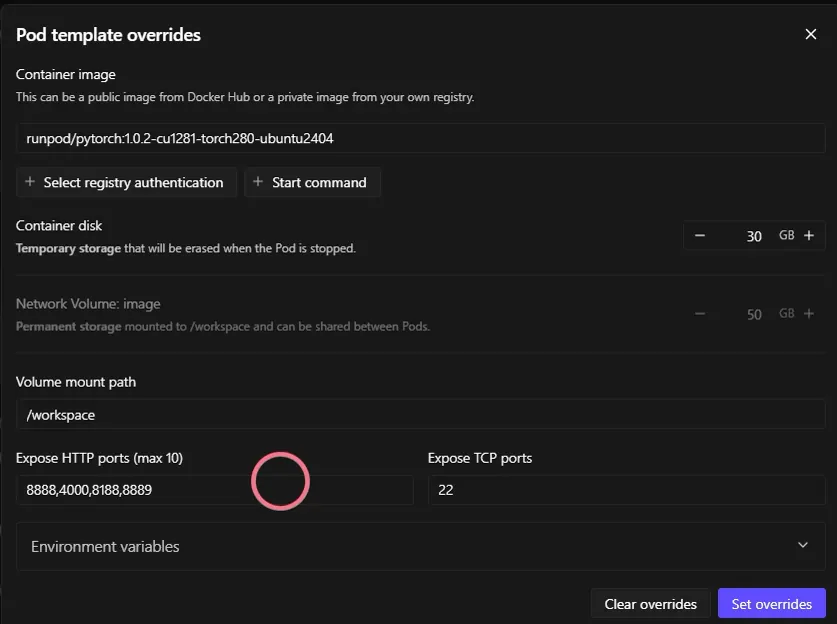
Abre los ajustes de la plantilla y expón los puertos que necesita ComfyUI
En Expose HTTP ports, escribe 8888,4000,8188,8889. 8188 es el puerto predeterminado de ComfyUI; los demás cubren Jupyter y cualquier servicio auxiliar que use el workflow. Deja el disco del contenedor con su valor predeterminado: es almacenamiento temporal que se borra cuando el pod se detiene.
- 7
Mantén los tamaños de disco y volumen predeterminados
30 GB para el disco del contenedor y 50 GB para el volumen de red son los valores que RunPod establece aquí, y ambos bastan para este workflow. Déjalos como están, salvo que ya sepas que necesitas más.
- 8
Despliega en On-Demand
On-Demand factura por segundo de uso real, sin compromiso inicial, que es lo adecuado mientras todavía estás montando todo. La tarifa Reserved solo tiene sentido cuando sabes que vas a usar este workflow durante meses seguidos.
Ejecuta el script de instalación en Jupyter
- 9
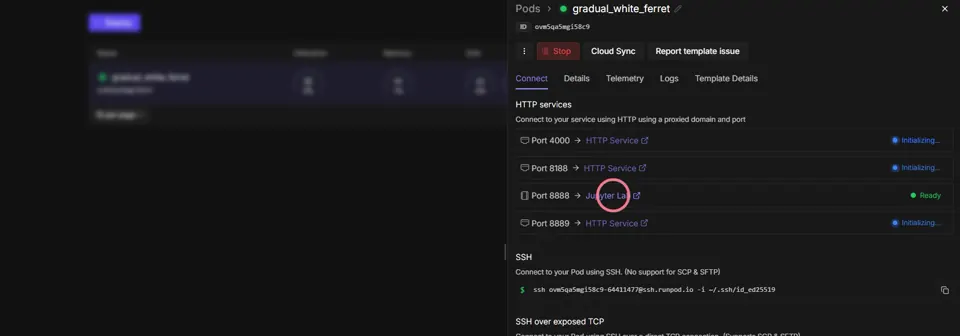
Abre Jupyter Lab
En la pestaña Connect del pod, el puerto 8888 muestra "Jupyter Lab, Ready." Haz clic en él.
- 10
Descarga el script de instalación
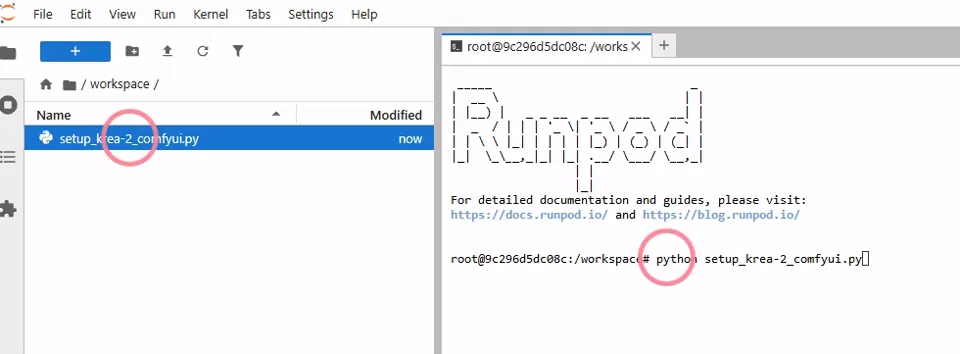
Descarga setup_krea-2_comfyui.py a continuación y guárdalo en local.
Descargar el script de instalación (.py) - 11
Sube el script de instalación
En Jupyter, sube el archivo que acabas de descargar a /workspace.
- 12
Abre una terminal
Haz clic en el icono de la terminal en el lanzador.
- 13
Ejecuta el script
python setup_krea-2_comfyui.py. Clona ComfyUI, instala los custom nodes y descarga todos los archivos de modelo que necesita el workflow.
Recibe los nuevos archivos de prompts primero
Un email cuando publicamos un nuevo archivo de prompts probado o una guía de modelo. Prompts probados en producción, no teoría. Sin spam, cancela cuando quieras.
Abre el puerto de ComfyUI cuando termine la instalación
- 14
Vuelve a la pestaña Connect del pod en RunPod
Es la misma pantalla que usaste para abrir Jupyter.
- 15
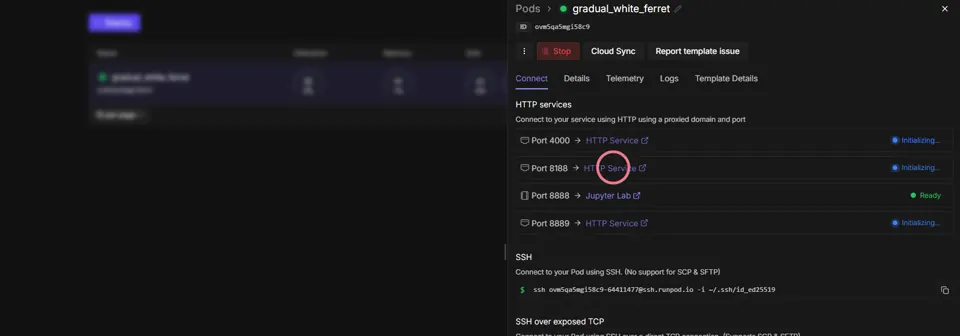
Abre el puerto 8188
Es el puerto predeterminado de ComfyUI, ya expuesto en el paso de la plantilla del pod. Haz clic en él cuando termine el script de instalación para cargar la propia interfaz de ComfyUI.
Carga el workflow y lanza tu primera generación
- 16
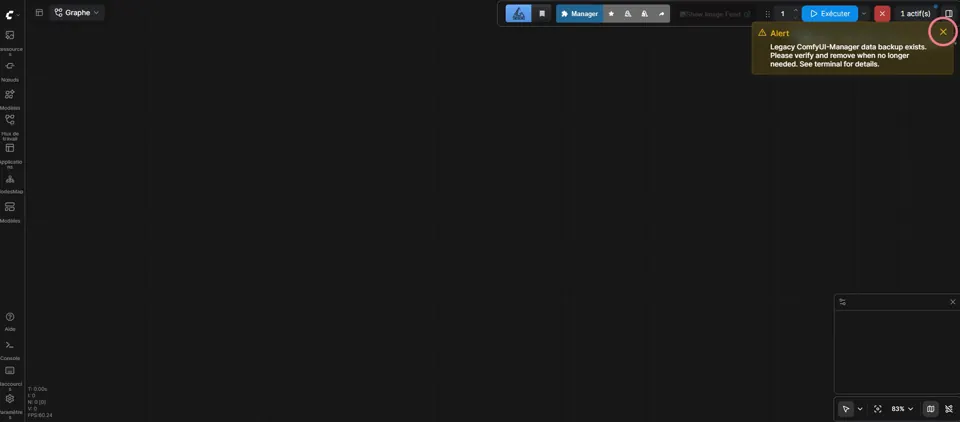
Cierra las ventanas emergentes
ComfyUI se abre con un par de cuadros de diálogo encima (un panel de bienvenida y, a veces, un aviso sobre datos heredados de Manager). Ciérralos para llegar al lienzo vacío.
- 17
Descarga el archivo de workflow
Descarga el archivo .json del workflow a continuación y guárdalo en local.
Descargar el archivo de workflow (.json) - 18
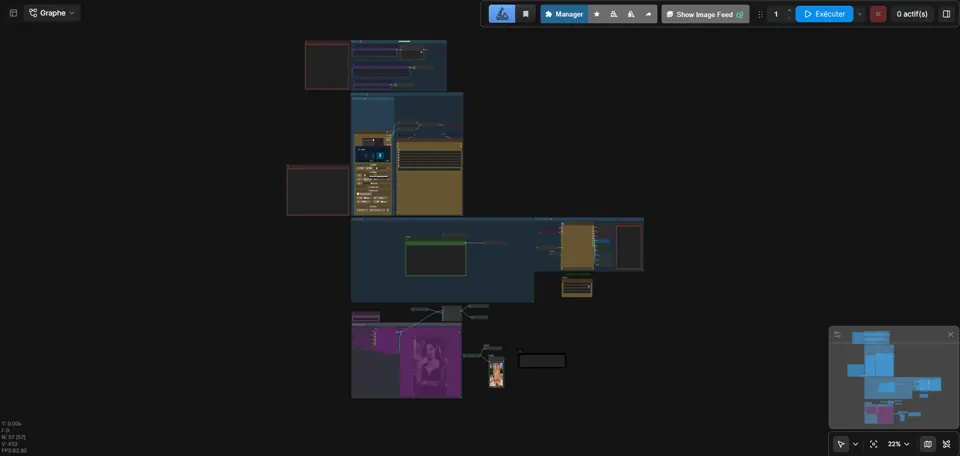
Arrastra y suelta el archivo sobre el lienzo
Aparece el grafo completo de nodes.
- 19
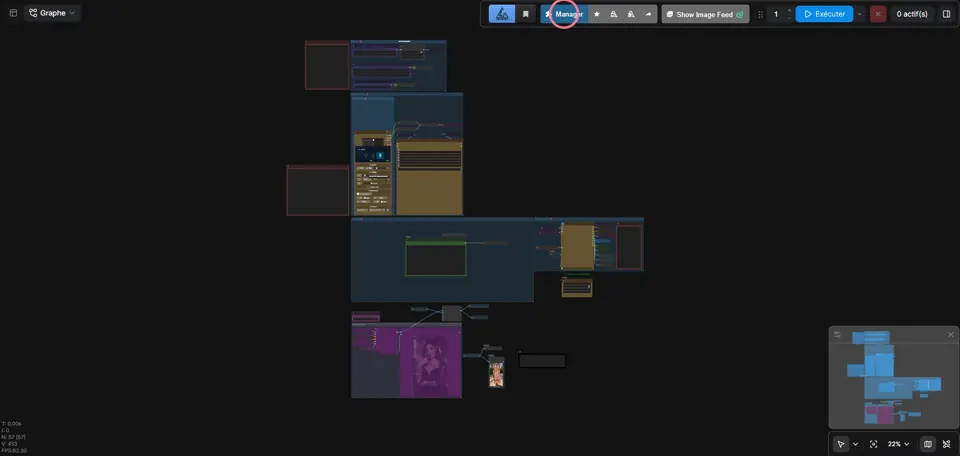
Haz clic en el botón Manager
En la barra de herramientas superior.
- 20
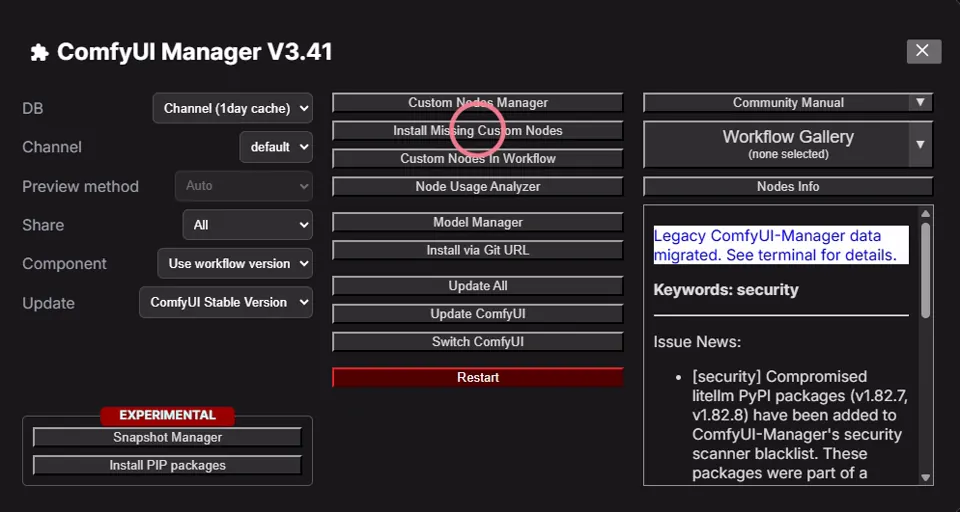
Haz clic en "Install Missing Custom Nodes"
El workflow usa custom nodes que tu instalación nueva todavía no tiene; esta opción los lista.
- 21
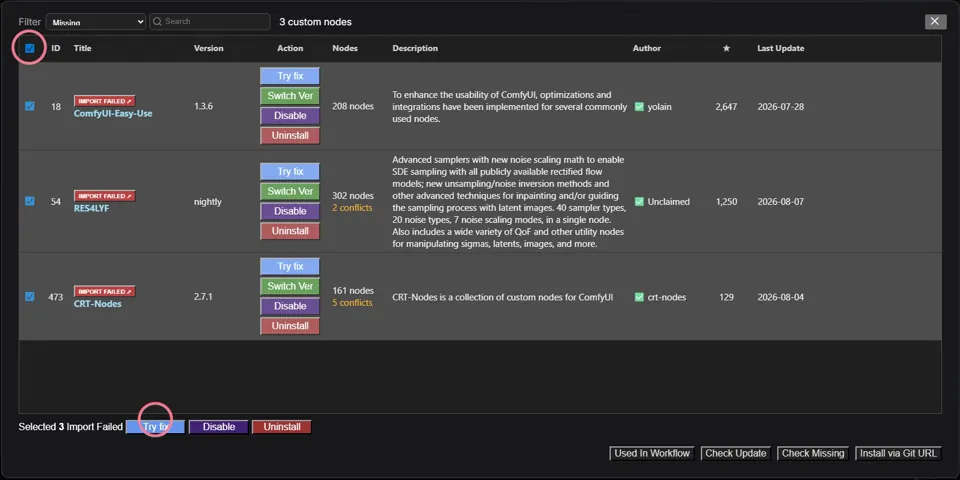
Selecciona todo y luego instala
Marca la casilla de arriba a la izquierda para seleccionar todos los nodes listados y haz clic en el botón de instalación. Si un paquete de nodes ya está presente pero desactualizado, el botón dice "Try fix" en lugar de "Install": haz clic en el que aparezca.
- 22
Reinicia ComfyUI
Cuando todos los nodes terminen de instalarse, haz clic en el botón rojo Restart y confirma.
- 23
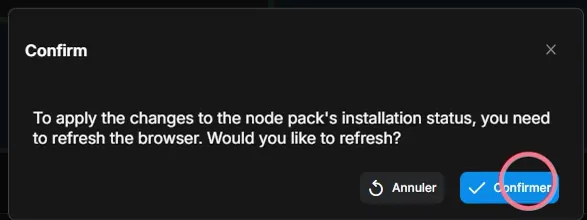
Recarga cuando te lo pida
Una ventana te pide actualizar el navegador cuando termina el reinicio. Recarga la página y el workflow está listo para ejecutarse.
- 24
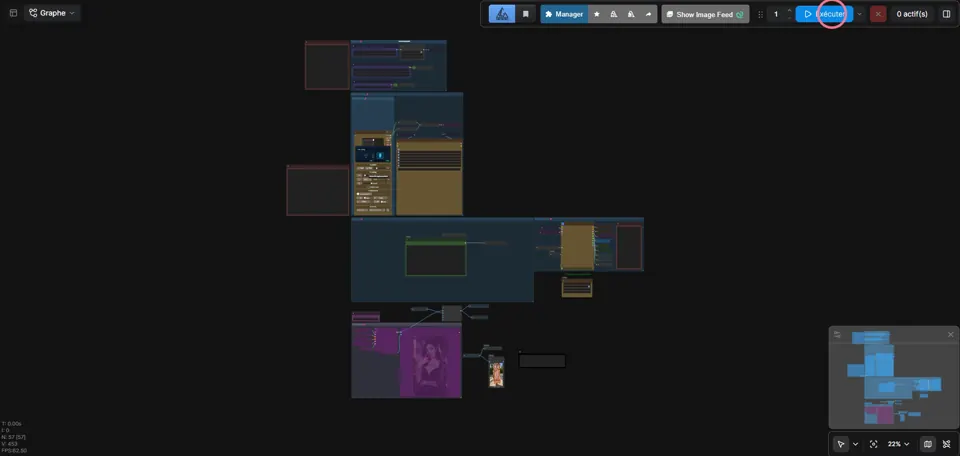
Haz clic en Execute
Arriba a la derecha, sin cambiar nada más. Se ejecuta tu primera generación.
Mejores prompts para este workflow
Este es el punto en el que el prompt hace todo el trabajo. Estos archivos gratuitos convierten a ChatGPT, Claude o Gemini en un especialista en redactar prompts para el modelo que estás usando: pega uno, describe tu idea y recibe un prompt terminado. Los archivos y los prompts que producen están en inglés.
Krea 2 Prompt Generator
Hecho para este workflow exacto: da prioridad a las manos, la piel y el detalle de las telas que Krea 2 mejor renderiza.
Z-Image Prompt Generator
Para Z-Image Turbo: prompts literales y jerarquizados, sin prompts negativos.
Seedream 4.5 Prompt Generator
Sujeto, detalle, fondo, iluminación, encuadre, en ese orden.
Mira lo que produce realmente este pipeline
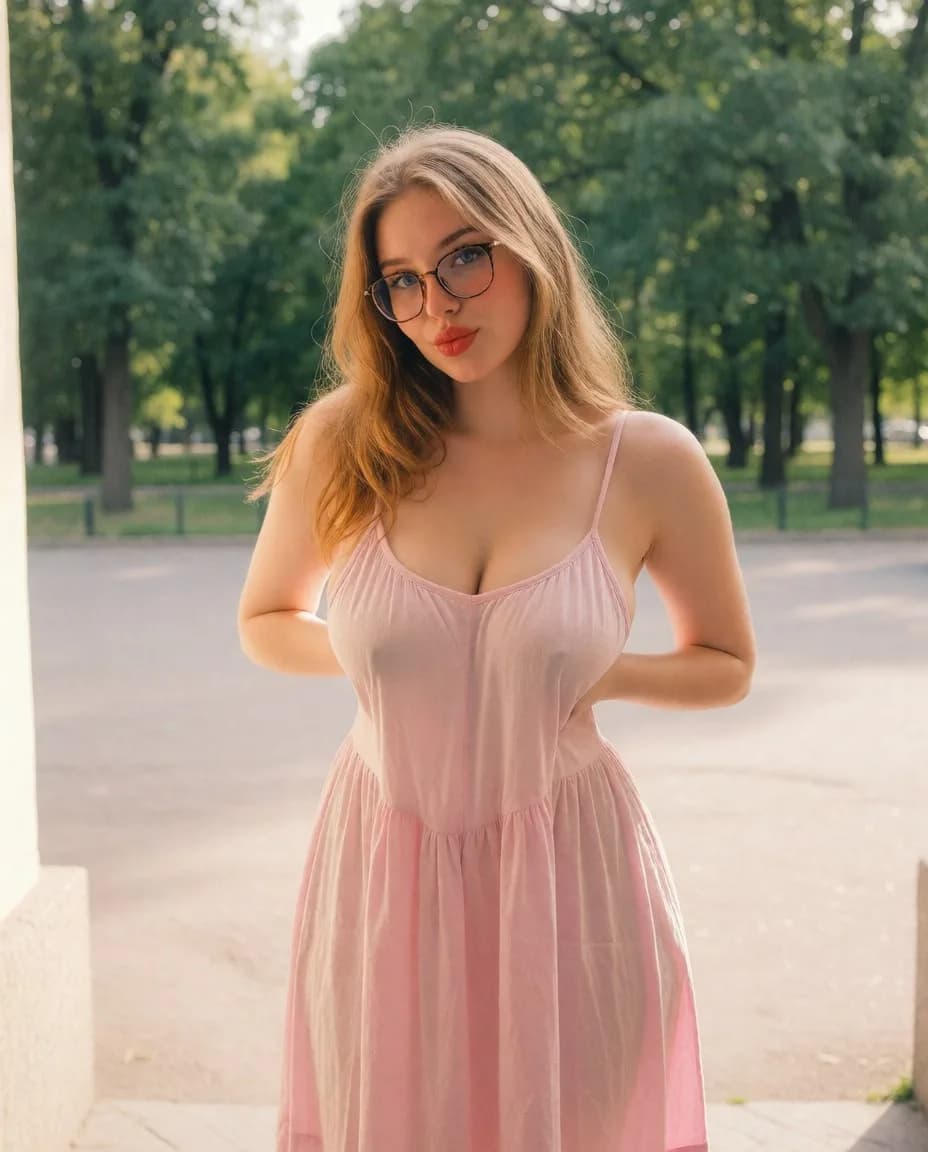
Lista de comprobación de hardware y software
En este tutorial, el workflow se ejecutó con 16 GB de VRAM o más. No se ha probado con menos: considera todo lo que esté por debajo de 16 GB como no probado, en lugar de no compatible.
- GPU
- Una GPU NVIDIA compatible en local, o una GPU de la nube alquilada con 16 GB de VRAM o más
- RAM del sistema
- 30 GB para esta prueba, pero puede ser menos
- Almacenamiento
- 28 GB se guardan en el volumen de red que adjunto para ejecutar el workflow
Solución de problemas
- Error de memoria insuficiente
- Reduce las dimensiones o el tamaño del lote, cierra otras aplicaciones que usen la GPU y consulta las indicaciones de memoria del propio modelo
- Salida negra o corrupta
- Verifica la compatibilidad del VAE, el entorno de ejecución, el controlador y el modelo
- Custom node que falta
- Instálalo solo desde una fuente revisada, reinicia la interfaz y confirma la versión del node
- La salida ignora el LoRA
- Revisa la familia del modelo, el loader, la palabra activadora, la ubicación del archivo y el peso
- Resultados no reproducibles
- Guarda el workflow completo, la seed, el hash del modelo, las versiones de los nodes y los ajustes
Preguntas frecuentes
- ¿Puedo ejecutar un modelo de imágenes NSFW sin una GPU potente?
- Algunos modelos admiten un modo CPU o de menor memoria, pero bajan la velocidad y el tamaño de la salida. Consulta las indicaciones de hardware actuales de un modelo antes de elegirlo. Una GPU alojada puede salir más barata que comprar hardware si solo generas de vez en cuando, pero revisa antes las políticas de retención de datos y de contenido para adultos del proveedor.
- ¿Debería entrenar un modelo personalizado desde el principio?
- No. Comprueba primero que el checkpoint base y el workflow funcionan. Añade un LoRA solo cuando puedas describir el cambio visual concreto que necesitas y tengas a mano datos de entrenamiento legales y consentidos.
- ¿Cómo hago que un personaje generado se parezca a una persona real?
- Usa un personaje ficticio, o a un adulto que consienta y haya dado permiso explícito para este uso concreto. Nunca conviertas en contenido sexual las fotos corrientes de una persona real sin su consentimiento informado.
- ¿Cuál es el mejor modelo?
- No hay una respuesta universal. Compara los candidatos con la misma seed, el mismo tipo de prompt, la misma resolución y los mismos criterios de evaluación, y publica resultados solo después de haber hecho esa comparación tú mismo.
- ¿Cuánta VRAM necesito?
- Este workflow se ejecutó con 16 GB de VRAM o más. No se ha probado con menos: considera todo lo que esté por debajo de 16 GB como no probado, en lugar de no compatible, y consulta las indicaciones de hardware del propio modelo antes de decidirte por una tarjeta más pequeña.
- ¿Cuánto cuesta realmente RunPod para esto?
- 10 $ cubren unas 35 horas en la GPU de generación actual más barata, suficiente para más de 100 000 imágenes con el tamaño predeterminado de este workflow, unos 0,0001 $ por imagen. Eso es sin contar el almacenamiento: el volumen de red añade un pequeño cargo mientras exista, aparte de la tarifa de GPU por segundo.
- ¿Es seguro ejecutar esto en RunPod?
- RunPod afirma cifrar los datos en reposo y en tránsito y ejecutar cada pod en su propio contenedor aislado, según su documentación de seguridad y cumplimiento. Es una afirmación de RunPod, no algo que esta guía audite de forma independiente, así que lee tú mismo su política de privacidad y su política de contenido para adultos antes de subir nada sensible.
- ¿Cómo dejo de pagar cuando termine de generar?
- Detén primero el pod y luego termínalo (Terminate). Detenerlo por sí solo pone fin al cargo de GPU por segundo, pero el volumen de red sigue facturando almacenamiento hasta que el pod se termina del todo, no solo se detiene.
- ¿Es legal generar imágenes NSFW con IA?
- Depende por completo de lo que generes. Los personajes adultos ficticios son la vía segura. Las personas reales exigen un consentimiento informado y documentado, y los menores, las imágenes íntimas sin consentimiento o la coacción nunca son legales, sin importar cómo se haya producido la imagen. Esto no es asesoramiento jurídico; ante la duda, no lo generes.
Seguir leyendo
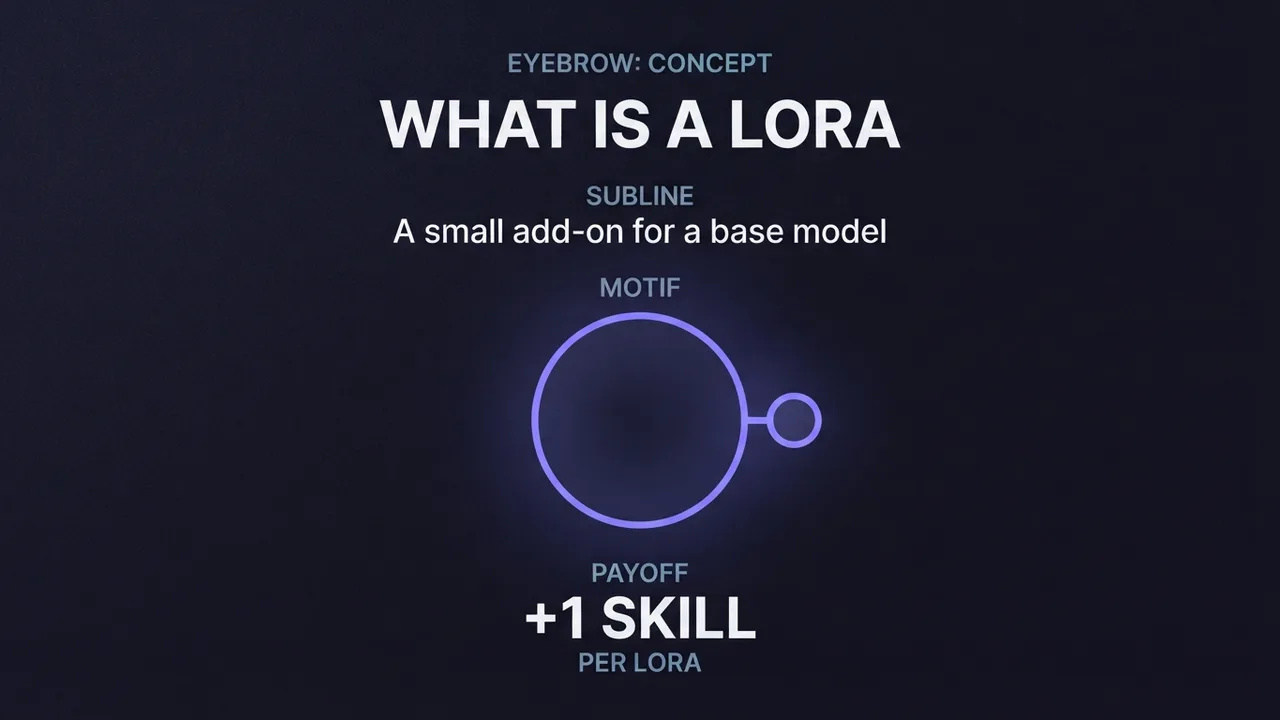
What is a LoRA and when do you need one
A plain-language explanation of LoRAs for AI image generation: what they add to a base model, why they only work on open-weight models, and what weight to load one at.
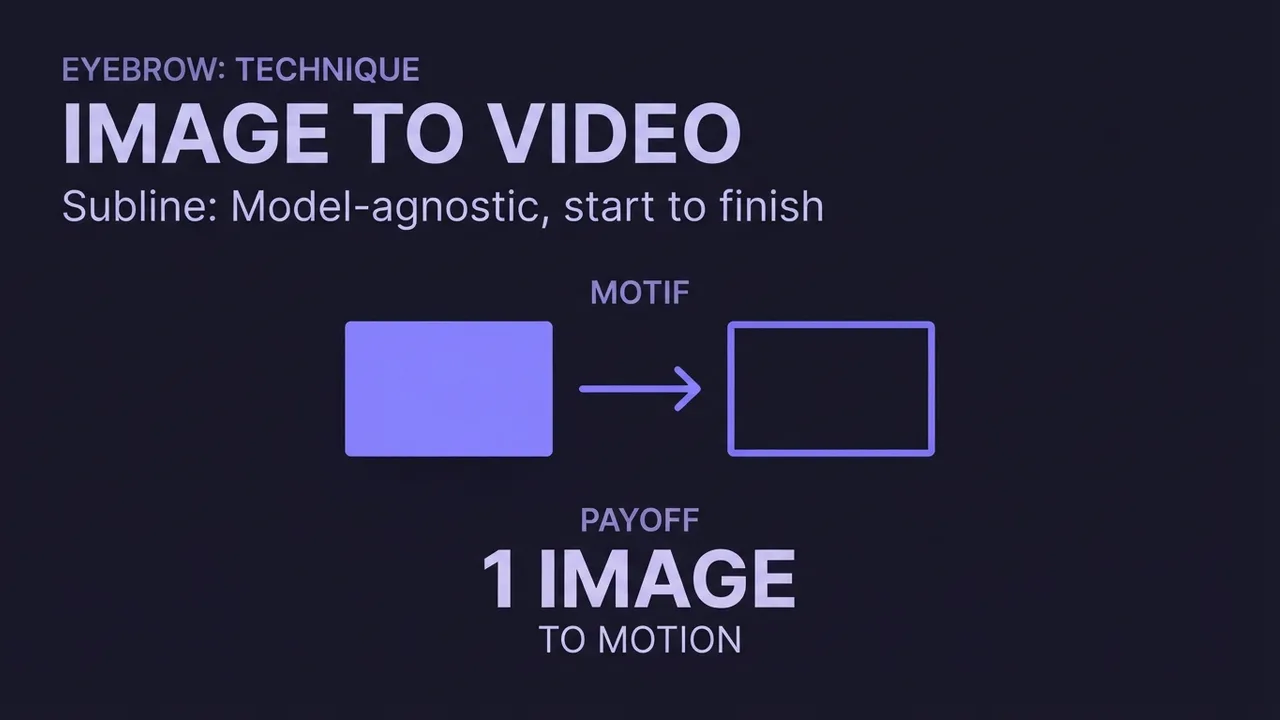
Cómo convertir una imagen en video con IA
Una guía independiente del modelo para generar un video con IA a partir de una imagen: qué hace el image-to-video, cómo elegir una imagen de origen que se anime bien, y cómo y qué escribir en el prompt para conseguir un buen movimiento.
How much does AI video generation cost?
A clear breakdown of what AI video costs: per-second pricing, why resolution and audio change the bill, how to estimate a clip before you generate it, the free local alternative, and where the hidden costs like upscaling hide.
Recibe los nuevos archivos de prompts primero
Un email cuando publicamos un nuevo archivo de prompts probado o una guía de modelo. Prompts probados en producción, no teoría. Sin spam, cancela cuando quieras.