
Comment utiliser Wan 2.7 Image (texte vers image, édition et jeux d'images)
Écrit par Clement
Wan 2.7 Image est un modèle d'image fixe qui fait plus que générer une image à partir de texte. Le même modèle gère le texte vers image, l'édition d'une image existante par prompt, la retouche d'une seule zone d'une image, la fusion de plusieurs images de référence en une nouvelle scène, et la production d'un jeu entier d'images cohérentes à partir d'une seule requête. Deux versions sont proposées : wan2.7-image-pro, qui gère la sortie 4K en texte vers image et édite mieux, et wan2.7-image, plus rapide mais plafonnant plus bas.
Ce guide couvre les cinq usages que les gens construisent avec (génération simple, édition, retouche de zone, référence multi-images et jeux d'images) plus les réglages et habitudes de prompt qui séparent un résultat propre d'un rendu gâché. Si vous avez déjà utilisé un modèle image vers vidéo comme Wan 2.2, les réflexes de prompt se transfèrent : soyez précis, décrivez ce que vous voulez plutôt que ce que vous ne voulez pas, et itérez sur une variable à la fois.
Le panneau ci-dessus illustre le fonctionnement. Ce n'est pas un outil en direct.
Envie d'en créer un ? Récupérez le fichier de prompt gratuit. Il transforme ChatGPT, Claude ou Gemini en spécialiste.
Obtenir le fichier de prompt gratuit →Les cinq choses que Wan 2.7 Image sait faire
Texte vers image. Aucune image d'entrée, juste un prompt. C'est le seul mode qui gère la 4K sur le modèle Pro, et le seul où le mode réflexion (une passe de raisonnement supplémentaire avant la génération) s'applique.
Édition d'image. Donnez-lui une image et un prompt décrivant le changement (remplacer un arrière-plan, changer une tenue, retravailler l'éclairage) et il édite l'image au lieu de repartir de zéro.
Édition interactive (par zone). Comme l'édition, mais vous passez aussi une boîte englobante pour que le modèle ne touche que cette partie de l'image et laisse le reste intact. Utile quand une édition globale change des choses que vous n'avez pas demandées.
Référence multi-images. Fournissez-lui jusqu'à neuf images et un prompt décrivant comment les combiner : une personne de l'une, une tenue d'une autre, un arrière-plan d'une troisième. Le modèle les compose en une seule image nouvelle.
Génération de jeux d'images. Une requête, plusieurs images partageant un sujet ou un style cohérent : un jeu du même personnage aux quatre saisons, ou une petite série de produits. Vous fixez un nombre maximum et le modèle décide combien il lui en faut.
6 étapes
Étape par étape
Le déroulé a la même forme quel que soit celui des cinq modes que vous utilisez. Seuls les entrées et deux paramètres changent.
- 1
Étape 1 sur 6
Choisissez le mode dont vous avez besoin
Génération simple pour une nouvelle image à partir de texte.
Édition pour changer une image existante. Édition interactive quand vous ne voulez toucher qu'une seule zone. Référence multi-images quand le résultat doit combiner des éléments de plusieurs images sources. Jeux d'images quand vous avez besoin de plusieurs images cohérentes à partir d'une seule requête, pas d'une seule.
- 2
Étape 2 sur 6
Préparez vos images d'entrée, s'il y en a
JPEG, PNG (sans canal alpha), BMP ou WEBP, 240 à 8 000 pixels sur chaque côté, moins de 20 Mo, format entre 1:8 et 8:1.
Pour la référence multi-images, l'ordre dans lequel vous listez les images est l'ordre dans lequel le modèle les traite : mettez votre sujet principal en premier.
- 3
Étape 3 sur 6
Écrivez le prompt
Décrivez l'image finie, pas l'historique de transformation.
Pour les éditions, nommez le changement précis ("remplacer l'arrière-plan par une rue de ville sous la pluie la nuit") plutôt qu'une instruction vague. Pour la référence multi-images, désignez chaque image simplement ("la voiture de la première image", "le style graffiti de la deuxième").
- 4
Étape 4 sur 6
Réglez la résolution et le nombre
Choisissez 1K, 2K, ou (Pro, texte vers image uniquement) 4K, ou spécifiez des dimensions exactes en pixels si vous avez besoin d'un format non standard. Réglez n sur le nombre d'images voulues (1 à 4 en temps normal, jusqu'à 12 pour un jeu d'images). N'oubliez pas que chaque image réussie est facturée, donc ne réglez pas n plus haut que ce que vous utiliserez.
- 5
Étape 5 sur 6
Pour une retouche de zone, ajoutez la boîte englobante
Passez la boîte en coordonnées pixel du coin haut-gauche et bas-droite sur l'image d'origine.
Si une image d'entrée n'a pas besoin d'édition, passez une boîte vide pour elle plutôt que de l'omettre : la liste des boîtes doit correspondre à la liste des images.
- 6
Étape 6 sur 6
Générez, puis téléchargez sans tarder
Les résultats ne sont hébergés que 24 heures.
Enregistrez immédiatement les images que vous gardez. Ne comptez pas pouvoir récupérer une URL de résultat plus tard.
Prompts pour les éditions et les composites multi-images
Pour une édition d'image unique, dites ce qui change et, si cela compte, ce qui reste identique : "garder la personne et la pose, remplacer uniquement l'arrière-plan par une plage ensoleillée." Le modèle a tendance à préserver tout ce que vous ne mentionnez pas, donc un changement non voulu signifie généralement que le prompt était vague sur cette partie de l'image, pas que le modèle vous a ignoré.
Pour la référence multi-images, traitez le prompt comme un jeu d'instructions pour un compositeur : nommez quelle image apporte quel élément, dans l'ordre où vous les avez listées. "Mettre la tenue de l'image 2 sur la personne de l'image 1, dans le décor de l'image 3" est bien plus fiable qu'une seule phrase décrivant le résultat final sans référence aux sources.
Pour un jeu d'images, décrivez le fil conducteur qui doit rester constant (généralement un personnage ou un style) puis la seule chose qui change par image. L'exemple de la doc est un chat roux errant dont les "traits doivent rester cohérents sur toutes les images", avec une saison différente à chaque prise. Nommez le constant explicitement ; sinon le modèle traite chaque image comme un nouveau coup de dés.
Recevez les nouveaux fichiers de prompts en premier
Un email quand un nouveau fichier de prompts testé ou un guide de modèle est publié. Des prompts éprouvés en production, pas de théorie. Pas de spam, désinscription à tout moment.
Réglages recommandés (base)
Partez d'ici, puis ajustez une variable à la fois. Les limites de résolution diffèrent selon le mode et le modèle, alors vérifiez quelle ligne s'applique avant de régler la taille.
- Modèle
- wan2.7-image-pro pour la 4K et une édition plus forte ; wan2.7-image pour des passes plus rapides et moins chères
- Résolution : texte vers image
- 1K, 2K ou 4K (Pro uniquement) ; sortie carrée quand aucune image n'est fournie
- Résolution : édition, retouche de zone, multi-images, jeux
- 1K ou 2K uniquement, même en Pro ; le format de sortie suit l'image d'entrée
- Images de référence
- 0 à 9 images ; l'ordre compte, listez votre sujet principal en premier
- n (nombre d'images)
- 1 à 4 pour une génération unique ; jusqu'à 12 pour un jeu d'images. Réglez-le sur ce que vous utiliserez, pas sur le maximum
- Mode réflexion
- Activé par défaut pour le texte vers image simple ; ajoute du temps pour un surplus de qualité, désactivé pour une itération rapide
- Filigrane
- Désactivé par défaut ; activez-le si vous avez besoin du label "AI Generated" pour un support donné
- Seed
- Fixe pendant que vous comparez des changements de prompt ; aléatoire une fois que vous explorez des variations
Problèmes courants et solutions
Une édition a changé des parties de l'image que vous n'aviez pas demandées : le prompt n'a pas dit ce qui devait rester identique. Ajoutez une clause explicite "garder X inchangé", ou passez à l'édition interactive avec une boîte englobante pour que seule la zone voulue puisse changer.
Un composite multi-images mélange les mauvais éléments : le prompt n'a pas lié une instruction à une image précise. Désignez chaque image source explicitement par sa position ("image 1", "image 2") plutôt que de décrire le résultat dans l'abstrait.
Un jeu d'images ne reste pas cohérent : le constant (personnage, style) n'a pas été posé comme exigence ferme. Dites directement que les traits du sujet doivent correspondre sur chaque image, et gardez l'élément variable sur un seul axe clair, comme la saison ou l'angle.
Une requête 4K a échoué ou été ignorée : la 4K n'est disponible que sur wan2.7-image-pro, et uniquement pour le texte vers image sans image d'entrée. Toute requête d'édition, retouche de zone, multi-images ou jeu d'images plafonne à 2K quel que soit le modèle.
Comment il se compare en vitesse et en qualité
Nous l'avons comparé côte à côte avec Z-Image sur le même prompt pour voir où il se situe : Wan 2.7 Image était nettement plus lent à générer, et la qualité de sortie atteignait au mieux l'égalité, parfois moins bien. Si la vitesse compte et que vous ne visez pas spécifiquement l'un de ses cinq modes (édition, retouche de zone, multi-images ou jeux), Z-Image est celui vers lequel nous irions en premier.
Continuer la lecture
How to use Z-Image for AI image generation
A practical guide to Z-Image (z-image-turbo): a fast, lightweight text-to-image model with clean English and Chinese text rendering. Covers the resolutions that work best, how to write a prompt it renders faithfully, and the settings that decide speed versus quality.
How to use Dola-Seedream-5.0-lite for AI image generation
A practical guide to Dola-Seedream-5.0-lite (model ID seedream-5-0-260128): a text- and image-input model with web-connected retrieval, strong reference consistency, and accurate instruction following. Covers how to prompt it, combine reference images, and pick the right pricing tier.
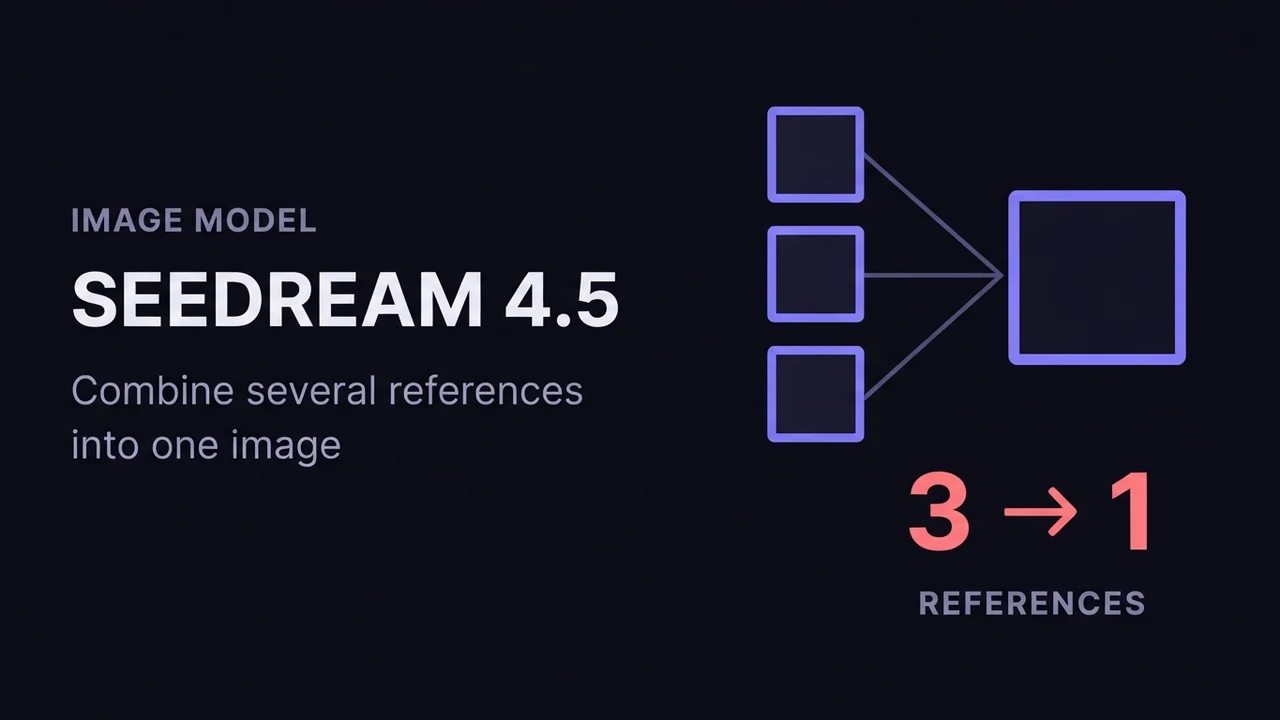
Comment utiliser Seedream 4.5 pour générer des images avec l'IA
Un guide pratique de Seedream 4.5 de ByteDance : le fonctionnement de ses modes texte vers image et image vers image (fusion multi-images), la façon de référencer des images d'entrée dans un prompt, les réglages de résolution et de lot qui comptent, et comment obtenir des résultats cohérents et riches en détails.
How to generate videos with Wan 2.7
A practical guide to Wan 2.7 image-to-video: clips up to about fifteen seconds, built-in prompt optimization, and refined native audio. What the model adds over 2.5, how to prompt sound, and how to script a longer clip so it holds together.
Modèles liés
Recevez les nouveaux fichiers de prompts en premier
Un email quand un nouveau fichier de prompts testé ou un guide de modèle est publié. Des prompts éprouvés en production, pas de théorie. Pas de spam, désinscription à tout moment.