
Comment utiliser Seedream 4.5 pour générer des images avec l'IA
Écrit par Clement
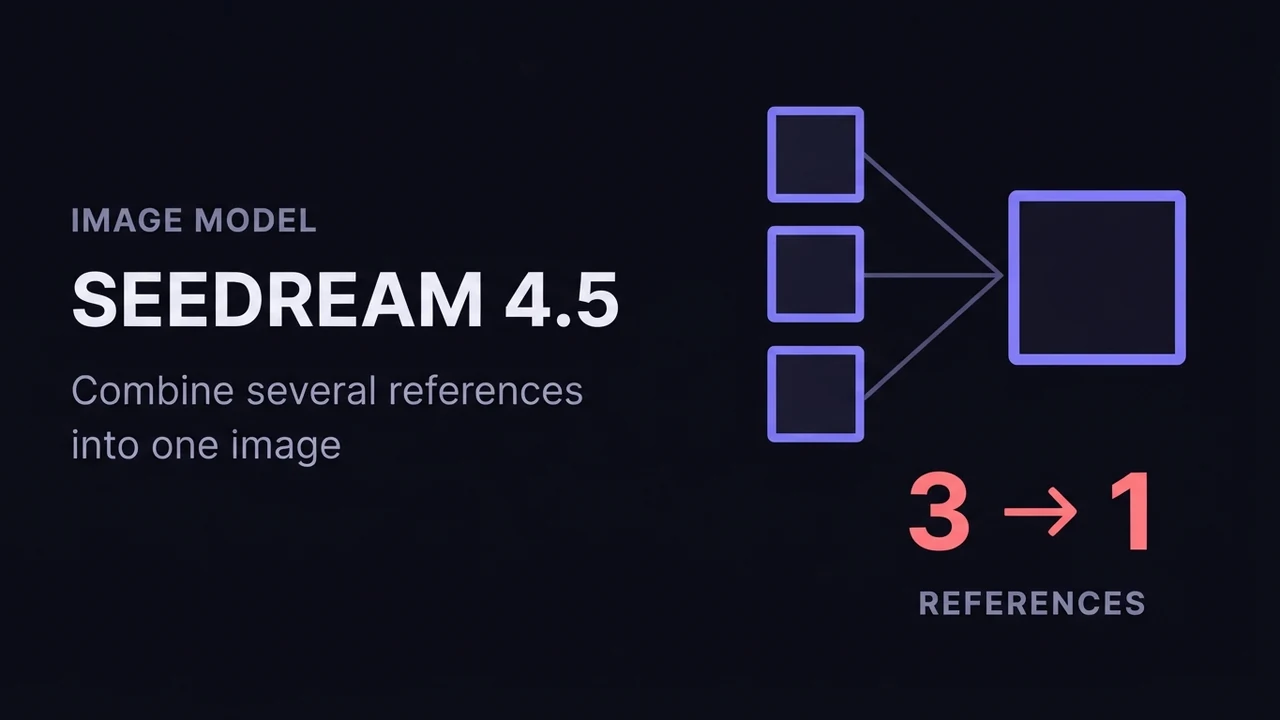
Seedream 4.5 est le dernier modèle de génération d'images de ByteDance, construit autour de deux workflows dans une seule API : le texte vers image, où un prompt écrit suffit à produire l'image, et l'image vers image, où vous fournissez une ou plusieurs images d'entrée et où le modèle les modifie, les restyle ou les fusionne en un nouveau résultat. Ses points forts : la cohérence de l'édition (conserver l'identité d'un sujet, l'éclairage et la teinte des couleurs d'une édition à l'autre) et un rendu fiable des petits textes et des visages, que la plupart des modèles d'image généralistes ratent encore.
Ce guide couvre les deux workflows, la façon de référencer les images d'entrée quand vous en fusionnez plusieurs, les réglages qui comptent, et les habitudes de prompt qui vous donnent la cohérence d'édition de Seedream 4.5 plutôt qu'un résultat qui dérive en silence de votre source.
Le panneau ci-dessus illustre le fonctionnement. Ce n'est pas un outil en direct.
Envie d'en créer un ? Récupérez le fichier de prompt gratuit. Il transforme ChatGPT, Claude ou Gemini en spécialiste.
Obtenir le fichier de prompt gratuit →À quoi sert Seedream 4.5
Le texte vers image ne demande qu'une description écrite et génère une image de zéro : le même workflow que la plupart des modèles d'image. L'image vers image est là où Seedream 4.5 se distingue : donnez-lui une image et une consigne, et il modifie cette image en préservant ce que vous n'avez pas demandé de changer ; donnez-lui plusieurs images, et il les fusionne en une nouvelle composition, en reprenant de chaque source un sujet, un accessoire ou un style précis.
C'est donc le bon outil chaque fois qu'une édition doit ressembler à la suite de l'original plutôt qu'à une génération neuve qui lui ressemble par hasard : une photo produit qui change d'arrière-plan mais garde le même produit, un portrait qui change de tenue mais garde le même visage, ou plusieurs photos séparées combinées en une scène cohérente.
Pas à pas
Le workflow est un seul appel synchrone : envoyez votre prompt (et vos images, en image vers image), et recevez le résultat dans la même réponse.
- 1
Choisir : texte vers image ou image vers image
Si vous générez une scène de zéro, écrivez un prompt texte seul. Si vous éditez une image existante ou en fusionnez plusieurs, fournissez ces images avec votre prompt. Le même point d'accès gère les deux, et le prix est le même dans les deux cas.
- 2
En image vers image, réunir des images d'entrée propres
Choisissez des images nettes et bien éclairées, avec le sujet, le produit ou le style précis que vous voulez retrouver dans le résultat. Des entrées faibles ou encombrées limitent ce que le modèle a à préserver, comme une photo de référence floue limite n'importe quel générateur à base de références.
- 3
Écrire le prompt comme une consigne, pas seulement une description
Pour une édition, dites ce qui doit changer et, quand c'est utile, ce qui doit rester identique : "keep the product and lighting, change only the background to a beach at sunset." Pour une fusion, décrivez comment les entrées se combinent et ce que chacune apporte.
- 4
Régler la résolution de sortie
Choisissez une taille entre 2560×1440 et 4096×4096. Seedream 4.5 est conçu pour la sortie en haute résolution : ne partez pas sur une petite taille par habitude. Utilisez la résolution qu'exige votre emplacement final.
- 5
Générer et vérifier la cohérence, pas seulement la qualité
Vérifiez précisément si les éléments que vous avez demandé de préserver (le visage, le produit, la teinte des couleurs) sont restés stables. Un résultat peut paraître net et soigné tout en ayant dérivé de la source ; la cohérence est ce pour quoi ce modèle est réglé : exigez-la.
Écrire un prompt pour l'édition en image vers image
Commencez par ce qui change, puis, si ce n'est pas évident, nommez ce qui ne doit pas changer. "Replace the background with a calm ocean at sunset, keep the bottle, its label, and the lighting exactly as shown" (remplacez l'arrière-plan par un océan calme au coucher du soleil, gardez la bouteille, son étiquette et l'éclairage exactement comme sur l'image) donne au modèle une limite d'édition claire au lieu de le laisser deviner quelle part de l'original préserver.
Nous avons testé directement la comparaison édition contre redescription : nommer seulement le changement ("keep the product, change only the background") a préservé la source bien mieux que redécrire toute la scène de zéro.
Pour fusionner plusieurs images, indiquez explicitement l'apport de chacune, avec la même discipline que pour tout outil multi-références : quelle image fournit le sujet, laquelle fournit un accessoire, et comment ils doivent s'agencer dans la nouvelle composition. Seedream 4.5 répond à des consignes précises et en couches ; une demande floue comme « combine these nicely » (combinez-les joliment) laisse trop de place à l'interprétation.
Pour le texte vers image, construisez le prompt dans l'ordre en couches qui fonctionne sur la plupart des modèles : sujet et pose, puis style et palette de couleurs, puis décor et lumière, puis cadrage caméra. Si vous voulez un texte lisible ou un visage dans l'image, dites-le clairement et, pour le texte, citez la chaîne exacte. C'est l'un des points forts propres à Seedream 4.5 : donnez-lui une cible précise.
Réglages recommandés (point de départ)
Partez de là, puis ajustez selon votre sortie.
- Type de tâche
- Text to image (sans image d'entrée) ou Image to image (une ou plusieurs images d'entrée) : même point d'accès, même prix
- Résolution
- De 2560×1440 à 4096×4096 ; choisissez la taille qu'exige votre emplacement final plutôt que de partir petit par défaut
- Images d'entrée
- En image vers image, utilisez des sources nettes et bien éclairées ; le modèle ne peut préserver que le détail présent dans l'entrée
- Génération par lot
- Prise en charge : générez plusieurs variations à partir d'une seule requête quand vous voulez des options à comparer
- Limite de débit
- Jusqu'à 500 images par minute (IPM) sur ce modèle, utile à savoir si vous générez en volume
Recevez les nouveaux fichiers de prompts en premier
Un email quand un nouveau fichier de prompts testé ou un guide de modèle est publié. Des prompts éprouvés en production, pas de théorie. Pas de spam, désinscription à tout moment.
Obtenir une fusion multi-images cohérente
Peu d'images propres valent mieux que beaucoup d'images moyennes. Deux ou trois images nettes qui montrent chacune un élément (le sujet, la tenue, l'accessoire) fusionnent plus sûrement qu'un tas d'images dont plusieurs n'apportent presque rien.
Gardez un éclairage et une qualité raisonnablement homogènes entre vos entrées. Si une source est une photo de studio lumineuse et une autre un cliché de téléphone sombre, le modèle doit concilier deux qualités de matière dans une même composition, et c'est là qu'un résultat fusionné commence à paraître assemblé plutôt que photographié comme une seule scène.
Si un élément de la fusion paraît faux mais que le reste est bon, ne réécrivez pas tout le prompt. Vérifiez d'abord la qualité de cette image d'entrée précise, puis précisez uniquement la consigne qui s'y rapporte.
Problèmes courants et solutions
L'image éditée a dérivé de l'originale : le prompt redécrivait la scène au lieu de nommer un changement précis. Énoncez l'édition et, si besoin, ce qu'il faut préserver, explicitement.
Les éléments fusionnés n'ont pas l'air d'appartenir à la même prise de vue : les images d'entrée diffèrent trop en éclairage ou en qualité. Remplacez la source la plus faible par une image plus propre et mieux assortie.
Un petit texte ou un visage est ressorti déformé : ce modèle réussit les deux, donc un rendu déformé signifie généralement que le prompt a paraphrasé le texte au lieu de le citer exactement, ou donné au modèle trop de points focaux concurrents. Citez les chaînes de texte exactement et gardez la composition sur un sujet clair là où les visages comptent.
La sortie paraît floue ou pauvre en détails pour sa résolution : vérifiez la qualité de l'image d'entrée dans les tâches image vers image. Le modèle sait affiner et restyler, mais il ne peut pas inventer un détail absent de la source.
Où Seedream 4.5 se place face aux autres outils
Choisissez Seedream 4.5 quand la cohérence d'une édition est l'enjeu : changer d'arrière-plan en gardant un produit identique, restyler un portrait en gardant le visage, ou combiner plusieurs photos en une scène sans effet de montage. Pour une image créée de zéro où rien n'est à préserver, un modèle texte vers image plus léger et plus rapide sera peut-être plus rapide et moins cher.
Une fois que vous avez une image fixe qui vous convient, elle fait une source propre pour un modèle image vers vidéo si l'étape suivante est d'animer le plan : générez et affinez l'image ici, puis passez-la à un modèle de mouvement.
Questions fréquentes
- Seedream 4.5 est-il open source ?
- Non. Seedream 4.5 est un modèle propriétaire de ByteDance et ses poids n'ont pas été publiés. Vous l'utilisez via des API et des plateformes de génération hébergées, pas en téléchargement. Si vous voulez précisément des poids ouverts que vous pouvez faire tourner vous-même, c'est une autre classe de modèle : Wan (vidéo) et Z-Image (image) sont les voies open-weight que nous couvrons.
- Seedream 4.5 est-il sur Hugging Face ?
- Pas sous forme de poids officiels téléchargeables. Sur Hugging Face, vous trouverez des démos et des spaces tiers qui appellent le modèle hébergé en coulisses. Le modèle lui-même reste sur l'infrastructure de ByteDance.
- Où trouver la documentation officielle de Seedream 4.5 ?
- ByteDance publie la documentation de l'API sur ses plateformes cloud (BytePlus à l'international, Volcano Engine en Chine). La plupart des créateurs n'y touchent jamais : les plateformes de génération hébergées exposent le même modèle avec une interface, et le comportement de prompt décrit dans ce guide s'applique dans les deux cas.
- Seedream 4.5 peut-il éditer une image existante sans tout régénérer ?
- Oui, c'est son point fort principal. Fournissez l'image, puis écrivez le prompt comme une consigne qui nomme ce qui change et ce qui reste : "change only the background, keep the product and lighting." Le modèle traite votre image comme la base et votre prompt comme la différence. Notre guide de prompts Seedream 4.5 détaille les formulations exactes.
Continuer la lecture
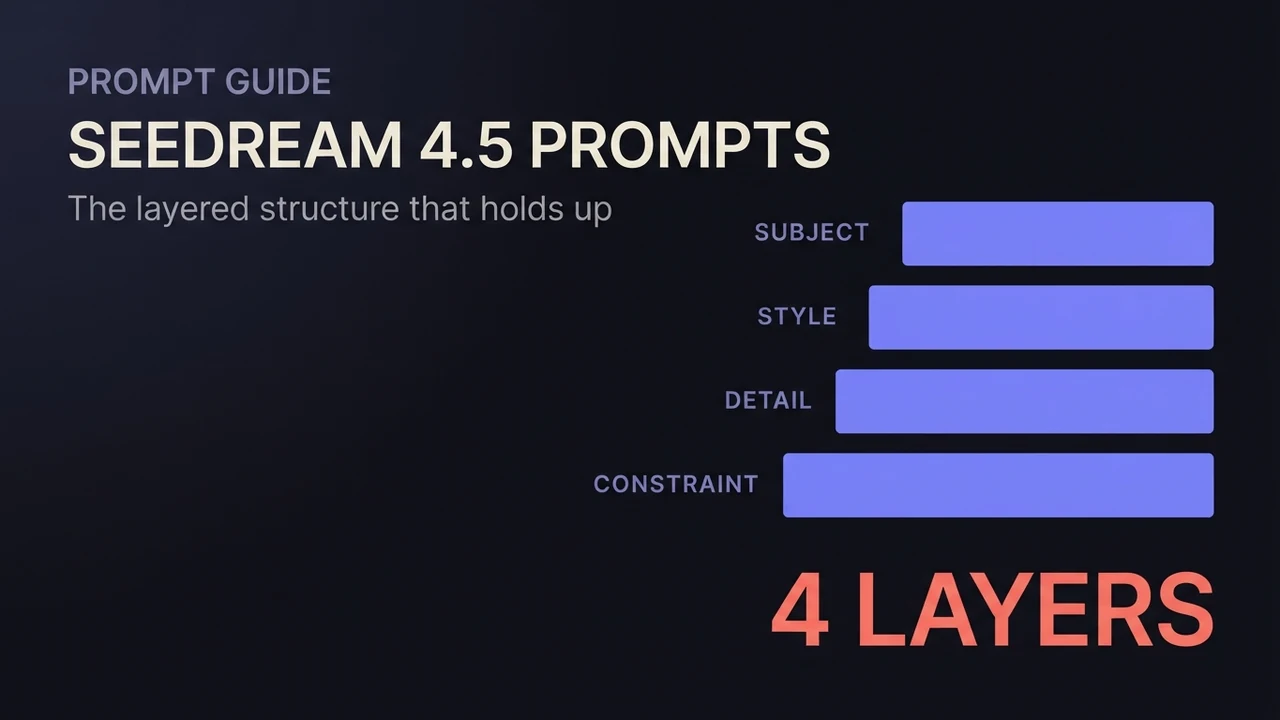
Guide de prompts Seedream 4.5 : les structures qui tiennent
Un guide de prompts Seedream 4.5 qui marche : la structure en couches pour le texte vers image, des consignes d'édition qui préservent ce qui compte, la formulation de la fusion multi-images, le rendu de texte exact, et des modèles prêts à copier pour chaque cas.
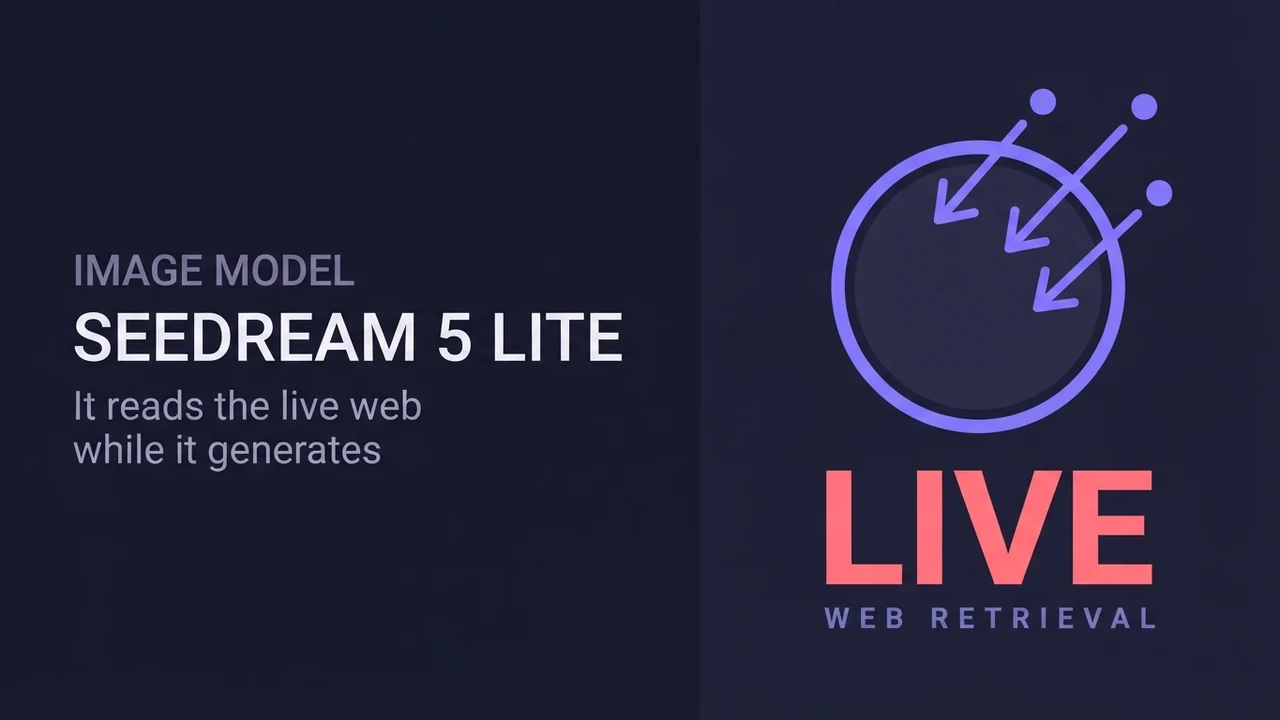
How to use Dola-Seedream-5.0-lite for AI image generation
A practical guide to Dola-Seedream-5.0-lite (model ID seedream-5-0-260128): a text- and image-input model with web-connected retrieval, strong reference consistency, and accurate instruction following. Covers how to prompt it, combine reference images, and pick the right pricing tier.
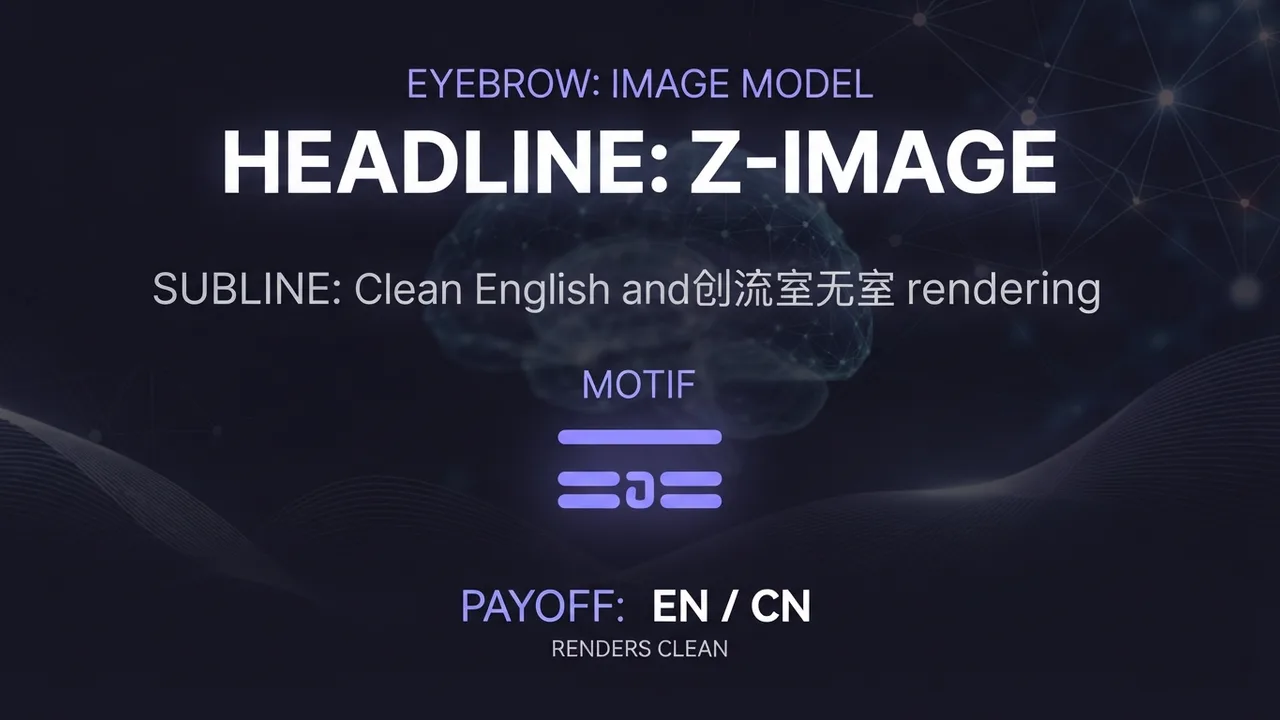
How to use Z-Image for AI image generation
A practical guide to Z-Image (z-image-turbo): a fast, lightweight text-to-image model with clean English and Chinese text rendering. Covers the resolutions that work best, how to write a prompt it renders faithfully, and the settings that decide speed versus quality.
Comment utiliser Wan 2.7 Image (texte vers image, édition et jeux d'images)
Un guide pratique de Wan 2.7 Image : texte vers image jusqu'en 4K, édition par prompt, retouche de zone interactive, référence multi-images et génération de jeux d'images cohérents. Réglages, prompts, et les erreurs qui gâchent les rendus.
Modèles liés
Recevez les nouveaux fichiers de prompts en premier
Un email quand un nouveau fichier de prompts testé ou un guide de modèle est publié. Des prompts éprouvés en production, pas de théorie. Pas de spam, désinscription à tout moment.