
Cómo generar vídeos con Wan 2.2
Escrito por Clement
Wan 2.2 es uno de los modelos de imagen a vídeo (I2V) abiertos más potentes disponibles. Le das una imagen fija y un prompt corto que describe el movimiento, y anima la escena en unos segundos de vídeo coherente. Mantiene el sujeto constante, gestiona movimiento real (no solo un zoom lento) y funciona en hardware GPU accesible.
Esta guía es la versión que nos habría gustado tener al empezar: los ajustes exactos que cambian tus resultados, cómo escribir un prompt que Wan siga, y los fallos que arruinan un render sin que te des cuenta. Se centra en el flujo de imagen a vídeo, que es lo que la mayoría busca.
Lo que necesitas antes de empezar
Una imagen de origen (el primer fotograma de tu vídeo). Las imágenes nítidas y bien iluminadas con un sujeto claro se animan mucho mejor que las recargadas o de baja resolución.
Acceso a Wan 2.2 I2V, ya sea a través de un servicio alojado que lo ofrezca, o una instalación de ComfyUI local o en la nube con el modelo Wan 2.2 I2V cargado. Esta guía es independiente de la herramienta: los ajustes de abajo se aplican donde sea que ejecutes el modelo.
Una descripción corta y sencilla del movimiento que quieres. No una descripción completa de la escena. Wan ya tiene la escena por tu imagen. Estás describiendo lo que debe moverse.
Paso a paso
El flujo entero es corto. La calidad viene de los ajustes y el prompt, que vemos justo después.
- 1
Elige y prepara tu imagen de origen
Elige una imagen con un sujeto claro y algo de espacio para el movimiento. Recórtala a la relación de aspecto que quieras para el vídeo (vertical 9:16 para redes, horizontal 16:9 para ancho). Wan anima lo que está en el encuadre: si un miembro u objeto queda cortado, el movimiento ahí se verá mal.
- 2
Ajusta las dimensiones de salida
Haz coincidir la resolución compatible del modelo con tu relación de aspecto (ver la tabla de ajustes). No introduzcas un tamaño arbitrario. Wan espera dimensiones que sean múltiplos del tamaño de bloque del modelo, y los tamaños fuera de especificación causan estiramientos o renders fallidos.
- 3
Escribe el prompt de movimiento
Describe el movimiento en una o dos frases claras con verbos en presente continuo ("ella gira lentamente la cabeza, el pelo se mueve con el viento"). Describe el movimiento, no la escena. Mantenlo específico y físicamente plausible.
- 4
Ajusta frames, steps y guidance
Usa los valores recomendados de la tabla como punto de partida. Controlan la duración del clip, cuánto cálculo requiere cada render, y con qué fidelidad Wan sigue tu prompt.
- 5
Genera, luego itera sobre la seed
Ejecútalo. Si el movimiento está cerca pero no es perfecto, cambia solo la seed y vuelve a lanzar antes de empezar a cambiarlo todo. Wan es estocástico, y una seed distinta a menudo arregla un resultado extraño con los mismos ajustes. En nuestras propias pruebas, aproximadamente uno de cada cinco renders necesitaba exactamente esto: el movimiento era correcto, el render simplemente había caído en una seed con mala suerte.
Ajustes recomendados (base)
Empieza aquí, luego ajusta una variable a la vez. Son valores por defecto sensatos para Wan 2.2 I2V; tu herramienta puede exponer más o menos.
- Flujo
- Imagen a vídeo (I2V)
- Resolución
- Ajusta la relación de aspecto a un tamaño compatible (p. ej. clase 480p/720p); mantén las dimensiones en el múltiplo requerido por el modelo
- Duración del clip
- ~5 segundos es el punto ideal fiable; los clips más largos derivan
- Frames
- Ajústalo a tus segundos objetivo × los fps del modelo
- Steps
- Empieza moderado; más steps = más limpio pero más lento, con rendimientos decrecientes
- Guidance / CFG
- Moderado (demasiado alto sobrecarga y añade artefactos; demasiado bajo ignora tu prompt)
- Seed
- Fija mientras ajustas (para comparar en igualdad); aleatoria para explorar variaciones
Cómo escribir un prompt de movimiento de Wan que funcione
Empieza con el movimiento del sujeto en presente continuo: "camina", "gira", "sonríe". Wan responde a una acción continua descrita.
Añade un movimiento secundario para dar realismo: movimiento del entorno como el viento en el pelo, el vapor que sube, el agua que fluye, una luz que parpadea. Estas pequeñas señales hacen que un clip se lea como vivo en lugar de una foto deformada.
Mantenlo plausible y corto. Pedir un movimiento amplio, rápido o físicamente imposible en unos segundos es la forma más rápida de obtener distorsión. Un movimiento pequeño y creíble se ve premium; un movimiento grande y caótico se ve roto.
Recibe las nuevas guías por email
Un email cuando publicamos nuevas guías y análisis de modelos. Sin spam, cancela cuando quieras.
Problemas comunes y soluciones
El sujeto se derrite o se deforma: el prompt de movimiento es demasiado ambicioso, o la guidance demasiado alta. Simplifica el movimiento y baja la guidance.
Apenas hay movimiento: el prompt es demasiado vago o la guidance demasiado baja. Usa un verbo concreto en presente continuo y sube un poco la guidance.
Parpadeo o artefactos: sube un poco los steps, y asegúrate de que tu imagen de origen sea nítida. Wan amplifica el ruido de entrada.
Relación de aspecto incorrecta / estiramiento: tus dimensiones están fuera de especificación. Usa una resolución compatible con tu relación de aspecto.
Movimiento de cámara: qué hacer y qué no
Wan anima un movimiento de cámara si lo pides, pero solo funcionan movimientos simples y claramente descritos. Usa esto como vocabulario y límites.
- Sí: nombra el movimiento con sencillez
- "la cámara avanza lentamente", "paneo a la izquierda", "inclinación hacia arriba", "retroceso". Movimientos simples y únicos en presente continuo son lo que el modelo entiende.
- Sí: mantenlo lento y único
- Un solo movimiento de cámara suave por clip. Lo lento se lee como cinematográfico; un leve acercamiento o paneo casi siempre basta.
- No: no apiles movimientos contradictorios
- "acercar mientras orbita e inclina" da al modelo instrucciones contradictorias y produce deformaciones. Elige uno.
- No: no inventes un movimiento de cámara para el movimiento del sujeto
- Si quieres que el sujeto se mueva, describe el sujeto, no la cámara. Añadir un movimiento de cámara que no necesitas es una fuente común de distorsión.
- No: no pidas movimientos rápidos o complejos
- Los paneos bruscos, los travellings rápidos y los movimientos dramáticos en unos segundos deforman. Si no mencionas la cámara en absoluto, el modelo la mantiene quieta, a menudo la mejor opción.
Dónde encaja la 2.2 ahora
Wan 2.2 es el caballo de batalla ligero, rápido y económico de la gama, y sigue siendo la herramienta adecuada para mucho trabajo: clips silenciosos, bucles rápidos, miniaturas animadas, y siempre que generes en volumen y el coste por clip importe. También es el mejor sitio para aprender: todo lo que practiques aquí se transfiere directamente a las versiones más nuevas.
Cuando la superes, hay dos escalones por encima. Wan 2.5 es la mejora de calidad para clips que piensas conservar: movimiento más estable, detalle más fino y audio nativo, a cambio de más cálculo. Wan 2.7 es el nivel premium por encima, que añade clips mucho más largos (hasta unos quince segundos) en una sola pasada. Recurre a ellos cuando la calidad, el sonido o la duración sean el objetivo; quédate en la 2.2 cuando lo sean la velocidad y el coste.
Hacia dónde ir desde aquí
Una vez que consigues de forma fiable clips limpios de 5 segundos, las siguientes habilidades son encadenar clips para secuencias más largas y sincronizar el movimiento con el audio. Las cubrimos en guías posteriores.
Seguir leyendo
How to get slow motion in Wan 2.2
Two reliable routes to slow motion in Wan 2.2: prompt patterns that produce slow, stable movement in the render itself, and the post-process interpolation route when you need true half-speed smoothness.
How to generate videos with Wan 2.5
What changed in Wan 2.5 versus 2.2, including native audio, and how to get the most out of it for image-to-video: the new settings worth touching, when the upgrade helps, and when it doesn't.
How to generate videos with Wan 2.7
A practical guide to Wan 2.7 image-to-video: clips up to about fifteen seconds, built-in prompt optimization, and refined native audio. What the model adds over 2.5, how to prompt sound, and how to script a longer clip so it holds together.
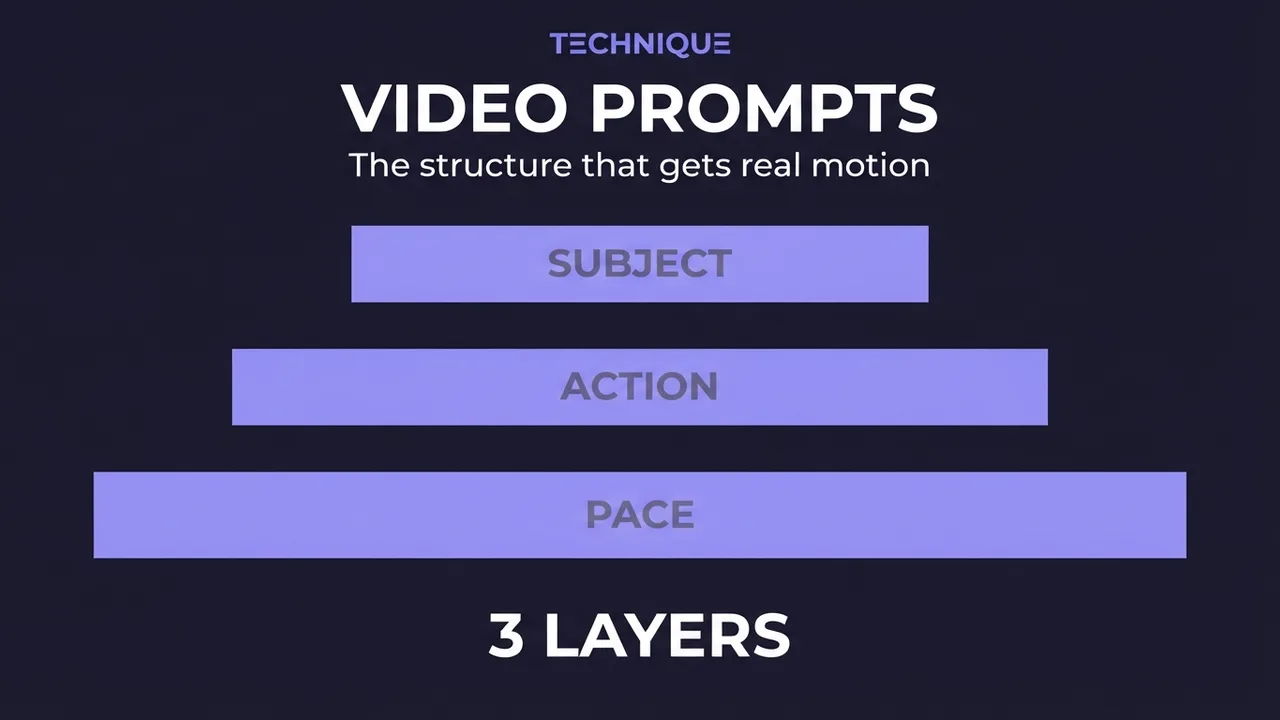
How to write prompts for AI video generation
The prompt structure that works for AI video: why motion prompts are different from image prompts, the present-progressive rule, and the specific phrasing that gets you believable movement instead of a warped photo.
How to fix flickering AI video: 4 causes and fixes
AI video that flickers, shimmers, or morphs between frames has 4 usual causes. Here's how to diagnose and fix each one: source-image noise, too-few steps, over-long clips, and unstable prompts. Step by step.
How to make longer AI videos: 4 methods that work
AI video models cap out at a few seconds. Here are the 4 methods that extend them: chaining clips, last-frame continuation, and keeping motion consistent across every join. Step by step, free.
Recibe las nuevas guías por email
Un email cuando publicamos nuevas guías y análisis de modelos. Sin spam, cancela cuando quieras.