
Cómo usar Seedream 4.5 para generar imágenes con IA
Escrito por Clement
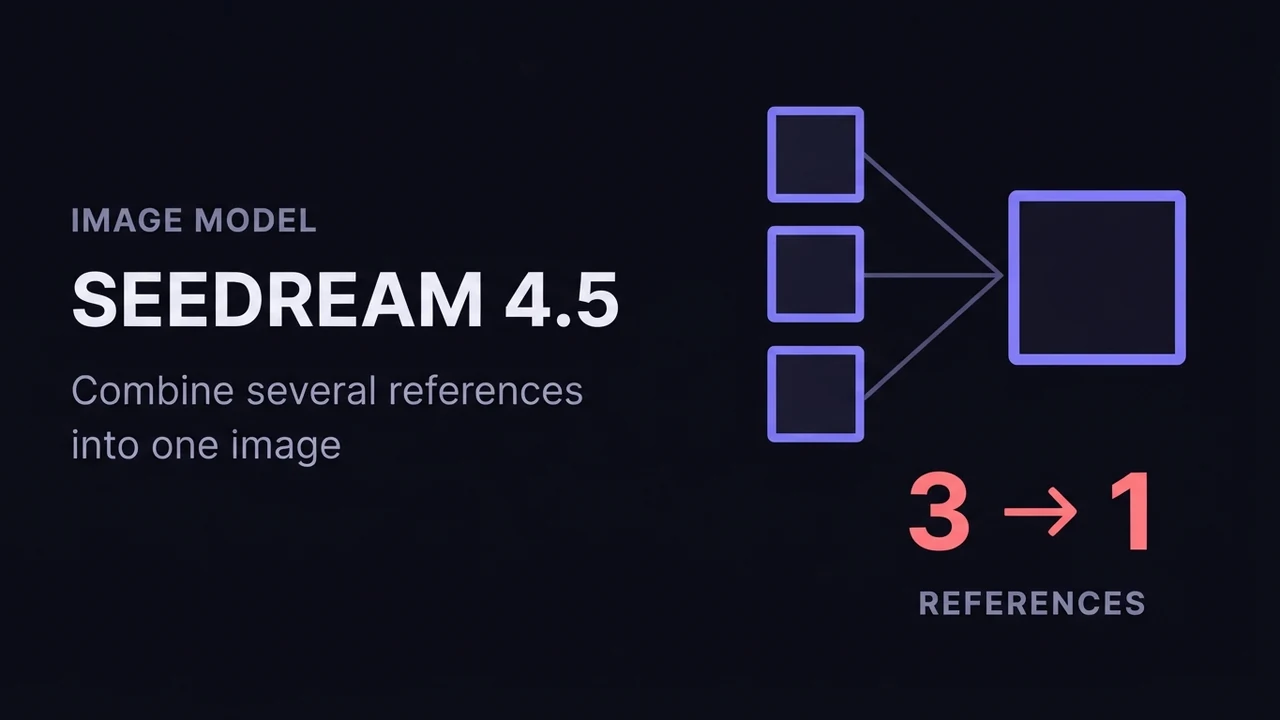
Seedream 4.5 es el último modelo de generación de imágenes de ByteDance, construido en torno a dos flujos de trabajo en una sola API: text-to-image, donde un prompt escrito basta para producir la imagen, e image-to-image, donde aportas una o varias imágenes de entrada y el modelo las edita, les cambia el estilo o las fusiona en un resultado nuevo. Sus puntos fuertes son la coherencia de edición (conservar la identidad del sujeto, la iluminación y el tono de color de una edición a otra) y un renderizado fiable de texto pequeño y de rostros, algo que la mayoría de los modelos de imagen generalistas todavía no logra.
Esta guía cubre ambos flujos, cómo referenciar las imágenes de entrada cuando fusionas más de una, los ajustes que importan y los hábitos de prompt que te dan la coherencia de edición de Seedream 4.5 en lugar de un resultado que se desvía en silencio de tu fuente.
El panel de arriba es una ilustración del flujo, no una herramienta en vivo.
¿Quieres crear uno? Consigue el archivo de prompt gratuito. Convierte a ChatGPT, Claude o Gemini en un especialista.
Obtener el archivo de prompt gratis →Para qué sirve Seedream 4.5
Text-to-image solo necesita una descripción escrita y genera una imagen desde cero: el mismo flujo que la mayoría de los modelos de imagen. Image-to-image es donde Seedream 4.5 se diferencia: dale una imagen y una instrucción, y edita esa imagen conservando lo que no pediste cambiar; dale varias imágenes, y las fusiona en una composición nueva, tomando de cada fuente un sujeto, un accesorio o un estilo concreto.
Eso lo convierte en la herramienta adecuada siempre que una edición deba verse como la continuación del original y no como una generación nueva que se le parece por casualidad: una foto de producto que necesita otro fondo pero el mismo producto, un retrato que necesita otra ropa pero el mismo rostro, o varias fotos sueltas combinadas en una escena coherente.
Paso a paso
El flujo es una sola llamada síncrona: envías tu prompt (y las imágenes, si usas image-to-image) y recibes el resultado en la misma respuesta.
- 1
Decide: text-to-image o image-to-image
Si generas una escena desde la nada, escribe un prompt solo de texto. Si editas una imagen existente o fusionas varias, aporta esas imágenes junto con tu prompt. El mismo endpoint gestiona ambos casos, y el precio es el mismo en los dos.
- 2
En image-to-image, reúne imágenes de entrada limpias
Elige imágenes nítidas y bien iluminadas con el sujeto, el producto o el estilo concreto que quieres llevar al resultado. Las entradas débiles o recargadas limitan lo que el modelo tiene que conservar, igual que una foto de referencia borrosa limita a cualquier generador basado en referencias.
- 3
Escribe el prompt como una instrucción, más que como una descripción
Para ediciones, indica qué debe cambiar y, cuando importe, qué debe quedarse igual: "keep the product and lighting, change only the background to a beach at sunset." Para una fusión, describe cómo se combinan las entradas y qué aporta cada una.
- 4
Ajusta la resolución de salida
Elige un tamaño entre 2560×1440 y 4096×4096. Seedream 4.5 está pensado para salida en alta resolución, así que no te quedes en un tamaño pequeño por costumbre. Usa la resolución que exija tu ubicación final.
- 5
Genera y revisa la coherencia y también la calidad
Comprueba específicamente si los elementos que pediste conservar (el rostro, el producto, el tono de color) se mantuvieron estables. Un resultado puede verse nítido y pulido y aun así haberse desviado de la fuente; la coherencia es para lo que está ajustado este modelo, así que exígesela.
Cómo escribir un prompt para editar con image-to-image
Empieza por lo que cambia y, si no es obvio, nombra lo que no debe cambiar. "Replace the background with a calm ocean at sunset, keep the bottle, its label, and the lighting exactly as shown" (sustituye el fondo por un océano en calma al atardecer, conserva la botella, su etiqueta y la iluminación exactamente como se ven) le da al modelo un límite de edición claro en lugar de dejarle adivinar cuánto del original conservar.
Probamos directamente la comparación entre editar y redescribir: nombrar solo el cambio ("keep the product, change only the background") conservó la fuente mucho mejor que volver a describir toda la escena desde cero.
Al fusionar varias imágenes, indica explícitamente qué aporta cada una, con la misma disciplina que en cualquier herramienta multirreferencia: qué imagen pone el sujeto, cuál pone un accesorio y cómo deben colocarse juntos en la nueva composición. Seedream 4.5 responde a instrucciones precisas y por capas; una petición vaga como "combine these nicely" (combínalas bien) deja demasiado a la interpretación.
Para text-to-image, construye el prompt en el mismo orden por capas que funciona en la mayoría de los modelos: sujeto y pose, luego estilo y paleta de color, luego escenario e iluminación, luego encuadre de cámara. Si necesitas texto legible o un rostro en la imagen, dilo con claridad y, para el texto, cita la cadena exacta. Es uno de los puntos fuertes específicos de Seedream 4.5, así que dale un objetivo preciso.
Ajustes recomendados (punto de partida)
Empieza por aquí y ajusta según tu resultado.
- Tipo de tarea
- Text to image (sin imágenes de entrada) o Image to image (una o más imágenes de entrada): mismo endpoint, mismo precio
- Resolución
- De 2560×1440 a 4096×4096; elige el tamaño que exija tu ubicación final en lugar de empezar pequeño por defecto
- Imágenes de entrada
- En image-to-image, usa fuentes nítidas y bien iluminadas; el modelo solo puede conservar el detalle que está en la entrada
- Generación por lotes
- Compatible: genera varias variaciones a partir de una petición cuando quieras opciones entre las que elegir
- Límite de tasa
- Hasta 500 imágenes por minuto (IPM) en este modelo, útil saberlo si generas en volumen
Recibe los nuevos archivos de prompts primero
Un email cuando publicamos un nuevo archivo de prompts probado o una guía de modelo. Prompts probados en producción, no teoría. Sin spam, cancela cuando quieras.
Cómo conseguir una fusión de varias imágenes coherente
Pocas imágenes limpias valen más que muchas mediocres. Dos o tres imágenes nítidas que muestran cada una un elemento (el sujeto, la ropa, el accesorio) se fusionan con más fiabilidad que un montón de imágenes donde varias casi no aportan nada.
Mantén la iluminación y la calidad razonablemente parejas entre tus entradas. Si una fuente es fotografía de estudio luminosa y otra una instantánea oscura de móvil, el modelo tiene que reconciliar dos calidades distintas de material en una sola composición, y ahí es donde un resultado fusionado empieza a verse ensamblado en lugar de fotografiado como una sola escena.
Si un elemento de la fusión se ve mal pero el resto está bien, no reescribas todo el prompt. Revisa primero la calidad de esa imagen de entrada concreta y afina solo la instrucción que se refiere a ella.
Problemas comunes y soluciones
La imagen editada se desvió del original: el prompt volvió a describir la escena en lugar de nombrar un cambio concreto. Indica la edición y, si hace falta, qué conservar, de forma explícita.
Los elementos fusionados parecen no pertenecer a la misma toma: las imágenes de entrada difieren demasiado en iluminación o calidad. Sustituye la fuente más débil por una imagen más limpia y mejor emparejada.
Un texto pequeño o un rostro salió deformado: este modelo es fuerte en ambos, así que un resultado deformado suele significar que el prompt parafraseó el texto en lugar de citarlo exactamente, o que dio al modelo demasiados puntos focales en competencia. Cita las cadenas de texto exactamente y deja la composición en un sujeto claro donde importen los rostros.
La salida se ve borrosa o con pocos detalles para su resolución: revisa la calidad de la imagen de entrada en las tareas de image-to-image. El modelo puede afinar y cambiar el estilo, pero no puede inventar un detalle que no está en ninguna parte de la fuente.
Dónde encaja Seedream 4.5 frente a otras herramientas
Recurre a Seedream 4.5 cuando la coherencia a lo largo de una edición es lo importante: cambiar un fondo manteniendo idéntico el producto, cambiar el estilo de un retrato conservando el rostro, o combinar varias fotos en una escena sin que parezca un montaje. Para una imagen desde cero donde no hay nada que conservar, un modelo de text-to-image más ligero y rápido puede ser más veloz y barato.
Una vez que tienes una imagen fija que te convence, sirve como fuente limpia para un modelo de image-to-video si el siguiente paso es animar el plano: genera y refina la imagen aquí y luego pásala a un modelo de movimiento.
Preguntas frecuentes
- ¿Seedream 4.5 es de código abierto?
- No. Seedream 4.5 es un modelo propietario de ByteDance y sus pesos no se han publicado. Se usa a través de API y plataformas de generación alojadas, no como descarga. Si lo que quieres son pesos abiertos que puedas ejecutar tú mismo, es otra clase de modelo: Wan (video) y Z-Image (imagen) son las vías open-weight que cubrimos.
- ¿Seedream 4.5 está en Hugging Face?
- No como pesos oficiales descargables. Lo que encontrarás en Hugging Face son demos y spaces de terceros que llaman al modelo alojado en segundo plano. El modelo en sí permanece en la infraestructura de ByteDance.
- ¿Dónde está la documentación oficial de Seedream 4.5?
- ByteDance publica la documentación de la API en sus plataformas en la nube (BytePlus a nivel internacional, Volcano Engine en China). La mayoría de los creadores nunca la toca: las plataformas de generación alojadas exponen el mismo modelo con una interfaz, y el comportamiento de prompt descrito en esta guía se aplica en ambos casos.
- ¿Seedream 4.5 puede editar una imagen existente sin regenerarlo todo?
- Sí, es su punto fuerte principal. Aporta la imagen y luego escribe el prompt como una instrucción que nombra qué cambia y qué se queda: "change only the background, keep the product and lighting." El modelo trata tu imagen como la base y tu prompt como la diferencia. Nuestra guía de prompts de Seedream 4.5 cubre las fórmulas exactas.
Seguir leyendo
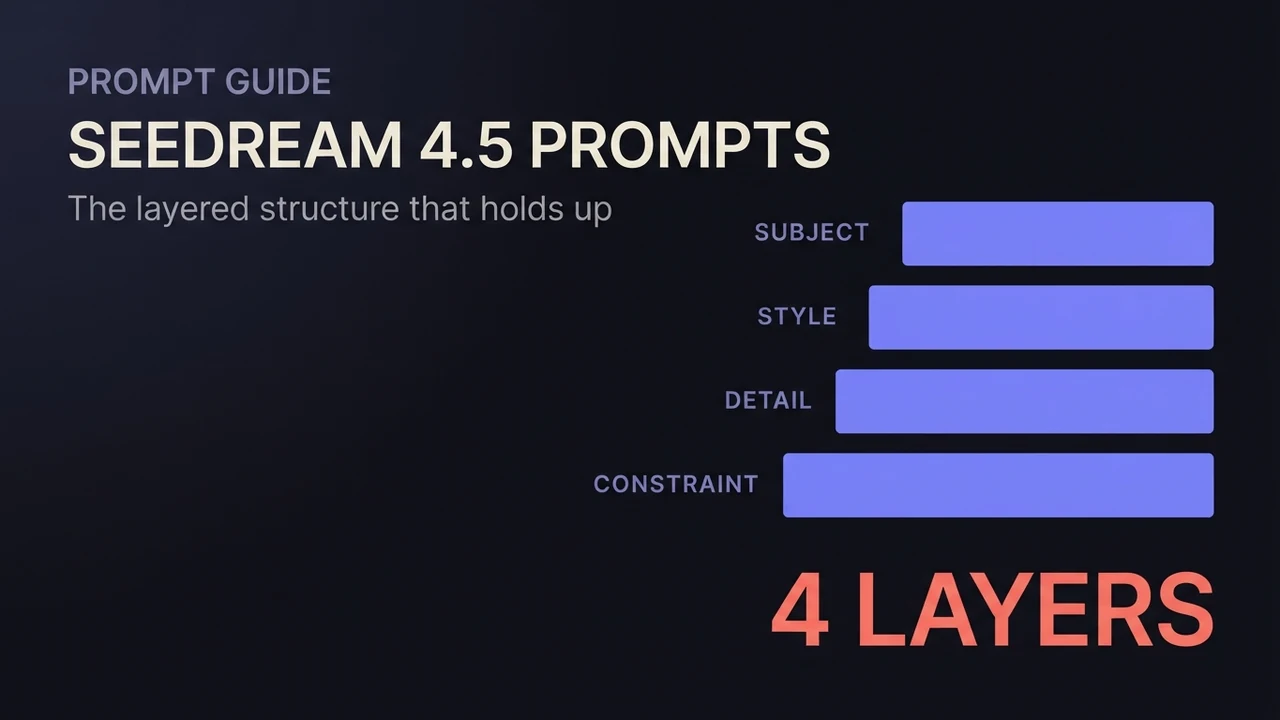
Guía de prompts de Seedream 4.5: patrones que funcionan
Una guía de prompts de Seedream 4.5 que funciona: la estructura por capas para text-to-image, instrucciones de edición que conservan lo importante, cómo redactar la fusión de varias imágenes, texto exacto dentro de la imagen y plantillas listas para copiar para cada caso.
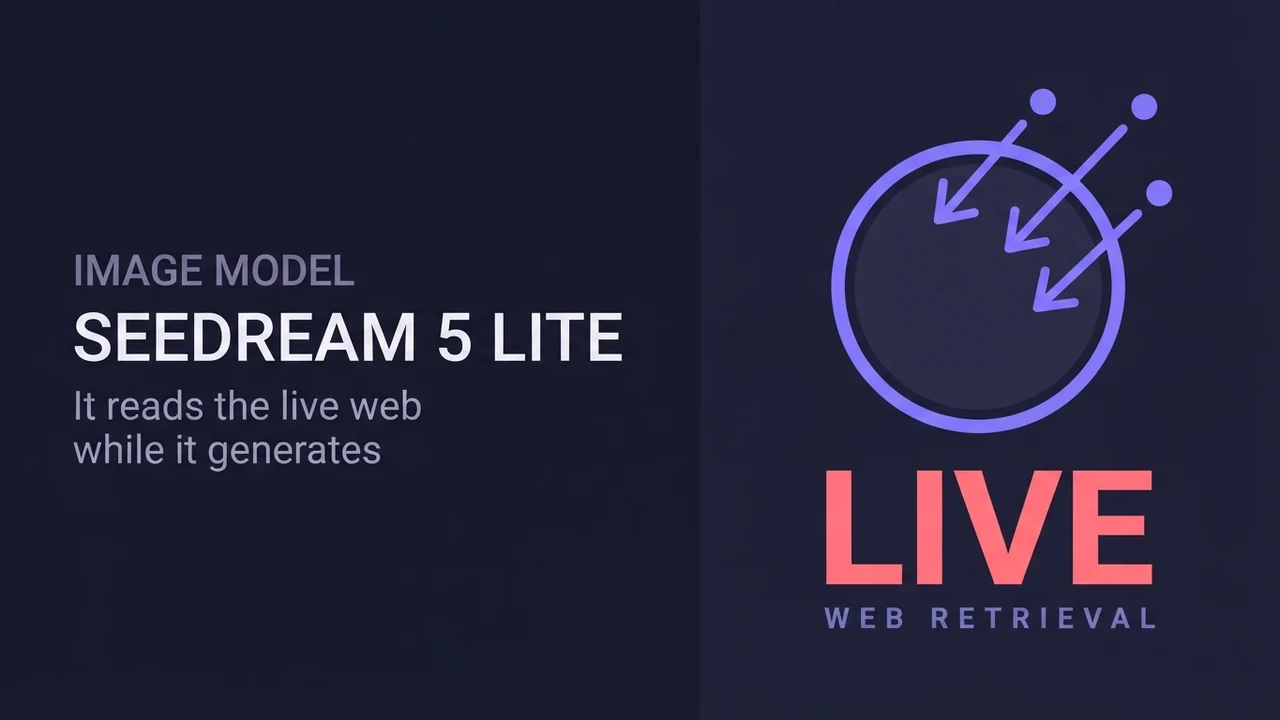
How to use Dola-Seedream-5.0-lite for AI image generation
A practical guide to Dola-Seedream-5.0-lite (model ID seedream-5-0-260128): a text- and image-input model with web-connected retrieval, strong reference consistency, and accurate instruction following. Covers how to prompt it, combine reference images, and pick the right pricing tier.
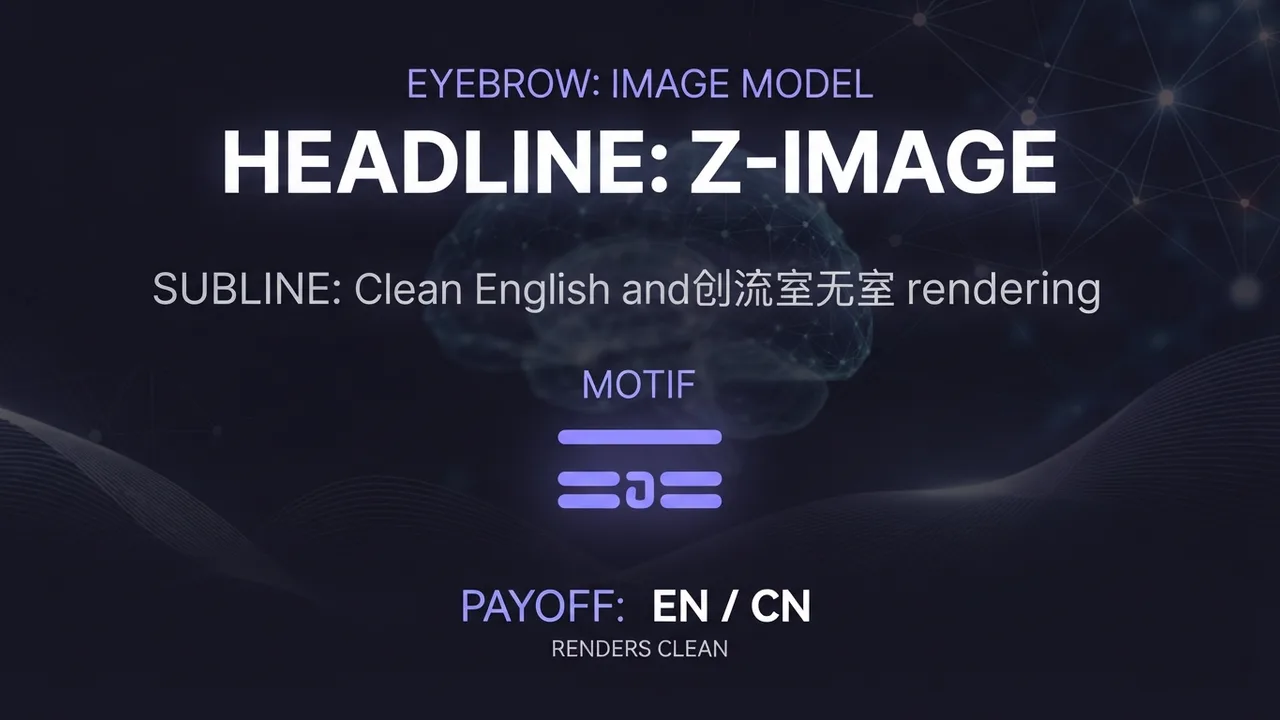
How to use Z-Image for AI image generation
A practical guide to Z-Image (z-image-turbo): a fast, lightweight text-to-image model with clean English and Chinese text rendering. Covers the resolutions that work best, how to write a prompt it renders faithfully, and the settings that decide speed versus quality.
Cómo usar Wan 2.7 Image (texto a imagen, edición y conjuntos de imágenes)
Una guía práctica de Wan 2.7 Image: texto a imagen hasta 4K, edición por prompt, retoque de región interactivo, referencia multiimagen y generación de conjuntos de imágenes coherentes. Ajustes, prompts y los errores que arruinan renders.
Modelos relacionados
Recibe los nuevos archivos de prompts primero
Un email cuando publicamos un nuevo archivo de prompts probado o una guía de modelo. Prompts probados en producción, no teoría. Sin spam, cancela cuando quieras.